
Hoe kan ik werken met producten en voorraad?
Verkoop je producten zoals voedingssupplementen? Zo maak je ze aan, factureer je ze en houd je de voorraad bij, inclusief minimale voorraad en export.
reiskosten km's kilometers voorraad product product wijzigen productverkoop voorraadbeheer produkten produkt
Financieel ProductenLaatst bijgewerkt:
In MijnDiAd kun je werken met producten. Dat kunnen echte producten zijn, zoals voedingssupplementen die je verkoopt. Je kunt producten ook gebruiken om bijvoorbeeld reiskosten te factureren. Meer hierover lees je in Reiskosten toevoegen aan een factuur.
Producten aanmaken
-
Ga naar Facturatie > Producten.
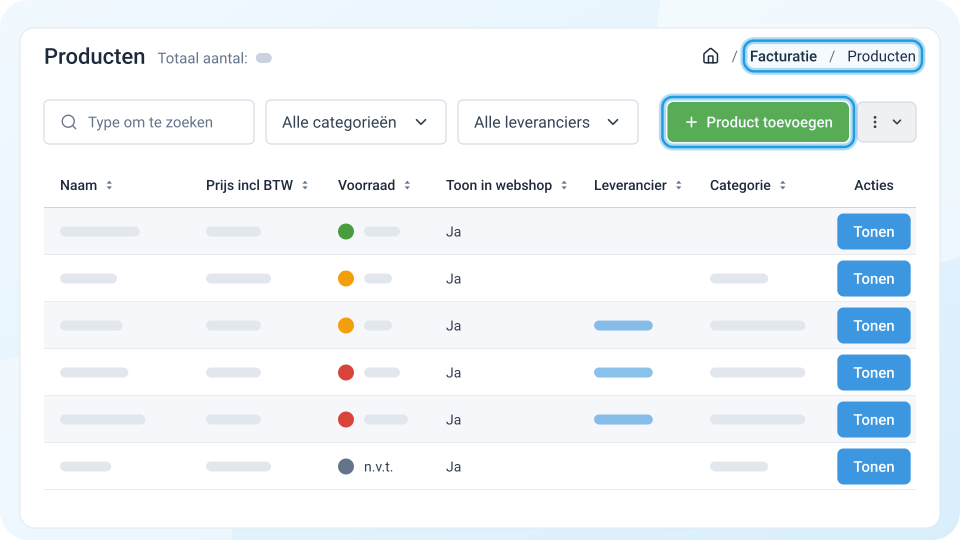
-
Klik op Product toevoegen.
-
Vul de gegevens van het product in en klik op Opslaan.
Een product factureren
-
Ga in het linkermenu naar Facturatie en klik op Factuur maken.
-
Kies bij Voor de cliënt of het contact.
-
Klik op Product.
-
Zoek het product en klik op Toevoegen.
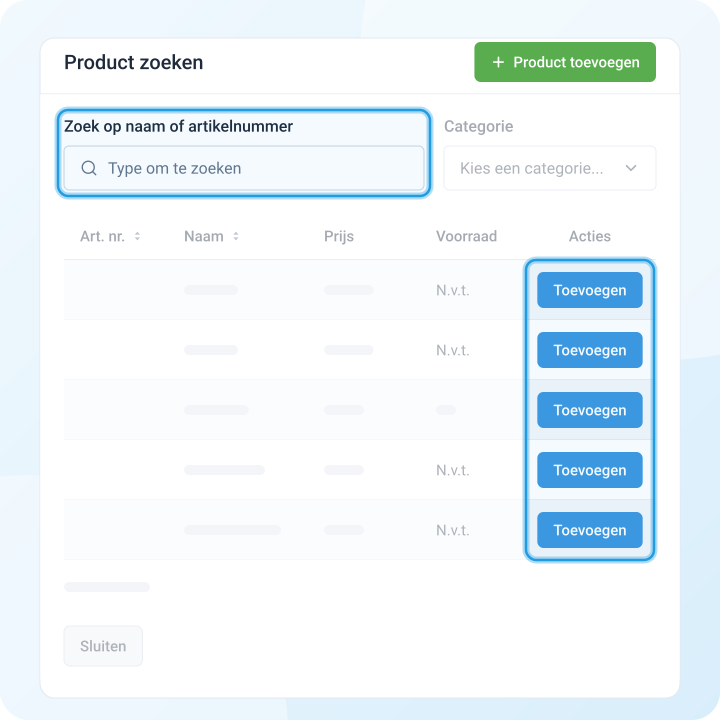
-
Maak de factuur zoals je gewend bent.
Je kunt een product ook toevoegen aan de factuur van een consult. Zie Producten toevoegen aan een consultfactuur.
Voorraad bijhouden
Je kunt de voorraad van je producten bijhouden.
- Vink bij het product Voorraad bijhouden aan en vul de actuele voorraad in.
Verkoop je een product? Dan werkt MijnDiAd de voorraad automatisch bij. Zo zie je altijd hoeveel je nog hebt.
Vul je de voorraad aan? Doe dan het volgende:
-
Ga naar Facturatie > Producten en klik op Tonen bij het product.
-
Klik bij Huidige voorraad op Wijzig voorraad.
-
Vul de reden en de actuele voorraad in en klik op Opslaan.
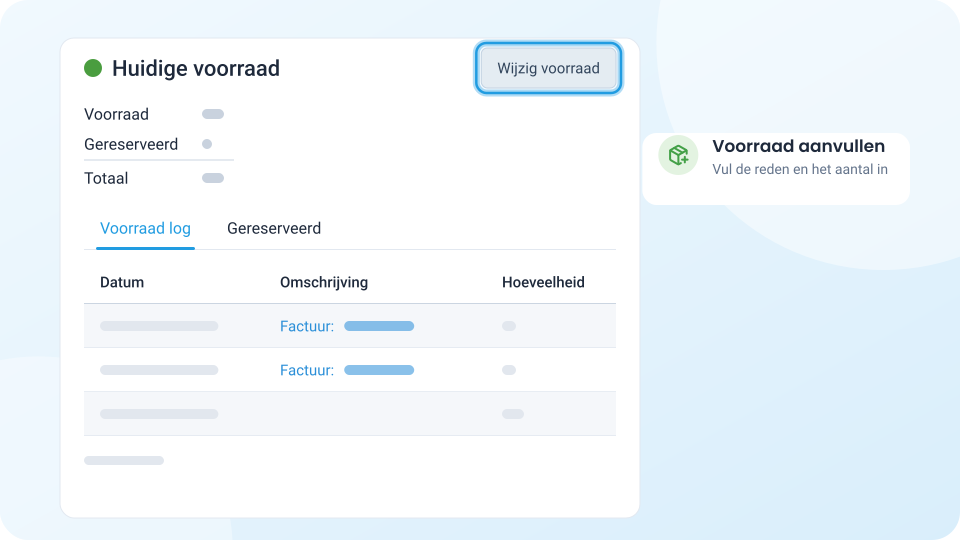
Minimale voorraad instellen
Met een minimale voorraad zie je snel welke producten je moet bijbestellen.
-
Ga naar Instellingen > Financieel > Facturatie / Betalingen.
-
Klik op Voorraadbeheer.
-
Vink Toon notificatie als de minimale voorraad is bereikt aan.
-
Vul bij Minimale voorraad de standaard minimale voorraad in.
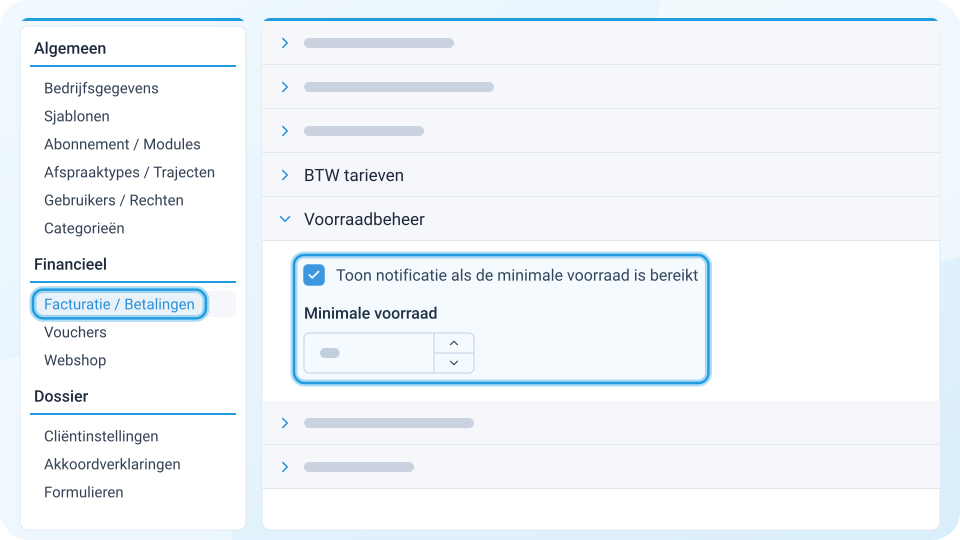
Wil je voor een product een andere minimale voorraad? Vink dan bij dat product Afwijkende minimale voorraad instellen aan en vul het aantal in.
Voorraad analyseren
Met een export van je producten zie je hoeveel je op dit moment op voorraad hebt. Zo maak je eenvoudig een analyse van je voorraad, met inkoopwaarde en btw.
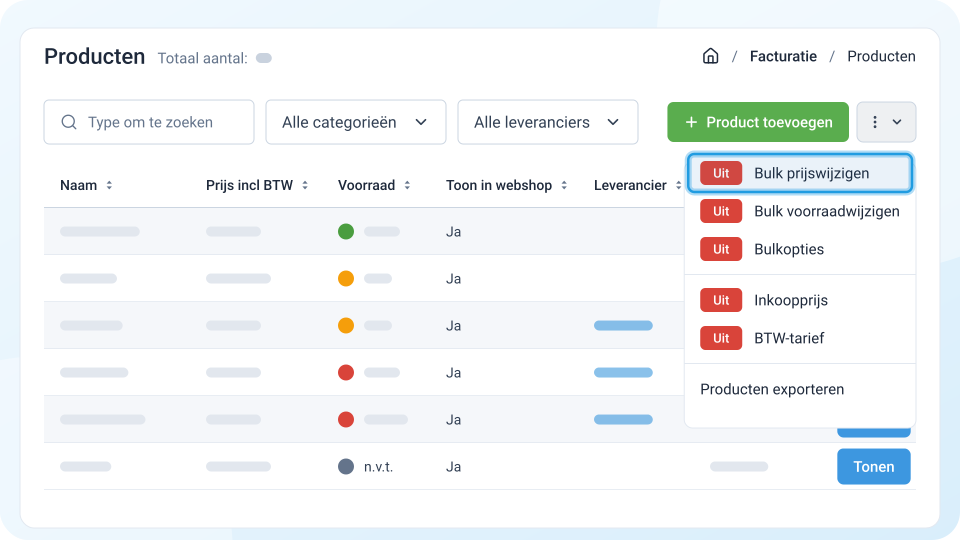
Ga naar Facturatie > Producten, klik rechtsboven op de knop met de drie puntjes en klik op Producten exporteren. De export bevat deze kolommen:
- Artikelnummer
- Naam
- BTW
- Verkoopprijs incl BTW
- Omschrijving
- Categorie
- Leverancier
- Inkoopprijs excl BTW
- Voorraad
- Gereserveerde voorraad
- Waarde in voorraad excl BTW
- BTW in voorraad
Verkoopprijs in bulk aanpassen
Zo pas je de verkoopprijs van meerdere producten tegelijk aan:
-
Ga naar Facturatie > Producten.
-
Klik rechtsboven op de knop met de drie puntjes en klik op Bulk prijswijzigen.
-
Vul de nieuwe prijzen in en klik bij elk product op het opslaan-icoontje.