Algemene praktijkbestanden & documenten
Sla algemene praktijkbestanden op in MijnDiAd en voeg ze snel toe aan een cliëntdossier, de cliëntomgeving of als bijlage bij een e-mail.
Algemeen DossierLaatst bijgewerkt:
In MijnDiAd kun je algemene praktijkbestanden opslaan. Gebruik ze als archief, of stuur ze makkelijk mee als bijlage bij een e-mail. Je kunt maximaal 250 bestanden toevoegen.
Praktijkbestanden uploaden
-
Ga naar Instellingen > Algemeen > Bedrijfsgegevens en open Algemene bestanden.
-
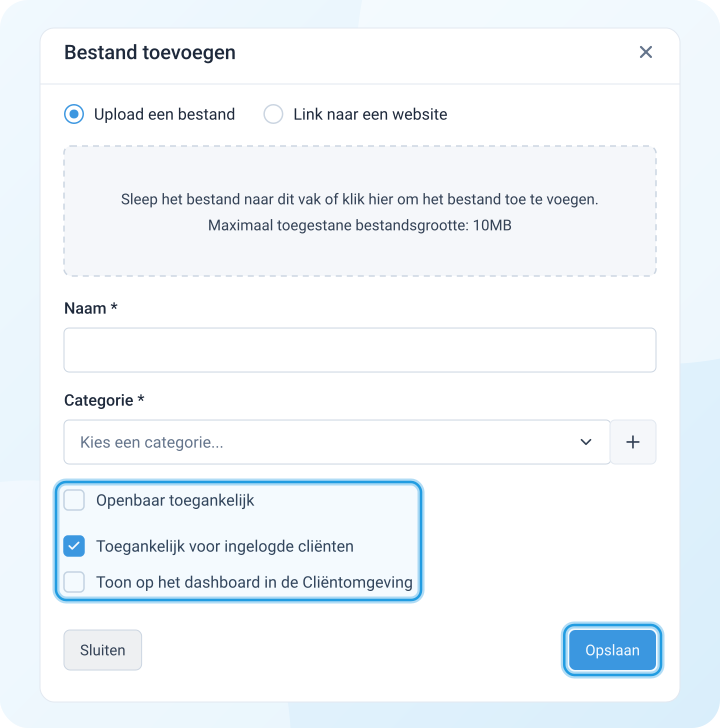
Klik op Bestand toevoegen.
-
Kies Upload een bestand en sleep het bestand in het vak. Of kies Link naar een website en vul de link in.
-
Vul een Naam in en kies een Categorie.
-
Kies wie het bestand mag zien:
- Openbaar toegankelijk: iedereen met de link kan het bestand openen. Die link kun je op eigen pagina’s van de cliëntomgeving en in het voetmenu van de webshop zetten.
- Toegankelijk voor ingelogde cliënten: cliënten zien het bestand in de cliëntomgeving. Met Toon op het dashboard in de Cliëntomgeving zet je het ook op hun dashboard. Deze vinkjes zie je alleen als je de module Cliëntomgeving gebruikt.
-
Klik op Opslaan.
Herhaal deze stappen voor alle bestanden en links die je wilt toevoegen.
Een link naar een website kun je niet als bijlage bij een e-mail meesturen.
Algemeen bestand toevoegen aan een cliëntdossier
Je kunt een algemeen bestand ook aan het dossier van één cliënt toevoegen. Dan hoef je veelgebruikte bestanden niet steeds opnieuw te uploaden. Dit is vooral handig als je een bestand alleen voor bepaalde cliënten in de cliëntomgeving wilt zetten.
-
Open het dossier van de cliënt.
-
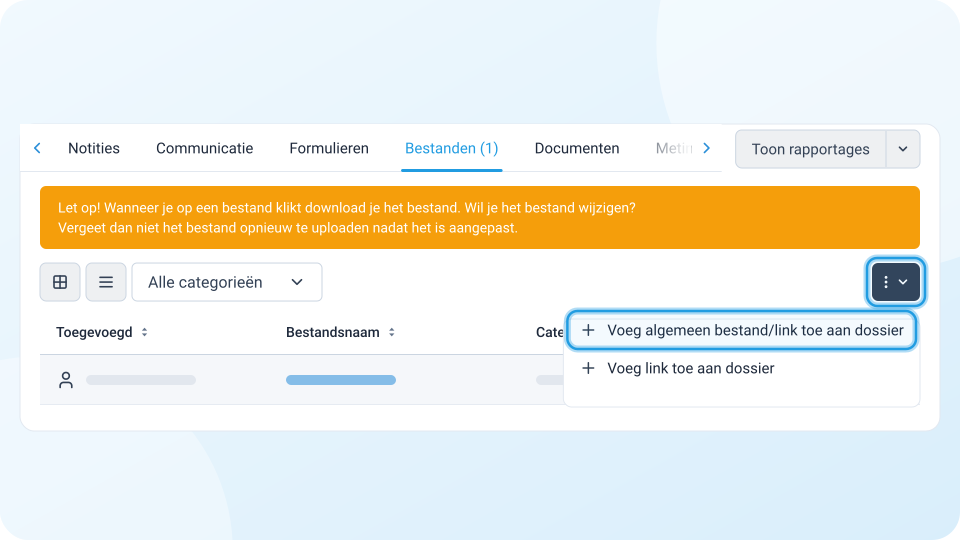
Klik op het tabblad Bestanden en klik op de knop met de drie puntjes.
-
Klik op Voeg algemeen bestand/link toe aan dossier.
-
Klik op het groene plusje achter het bestand dat je wilt toevoegen.
Het bestand staat nu in het dossier van de cliënt. Wil je het ook in de cliëntomgeving van deze cliënt zetten? Klik dan achter het bestand op het pennetje, vink Zichtbaar voor cliënt aan en klik op Opslaan.
Algemeen bestand toevoegen aan een e-mail
Bij een e-mail aan een cliënt kun je een algemeen bestand als bijlage meesturen. Zo stuur je bijvoorbeeld informatie mee die past bij de behandeling.
-
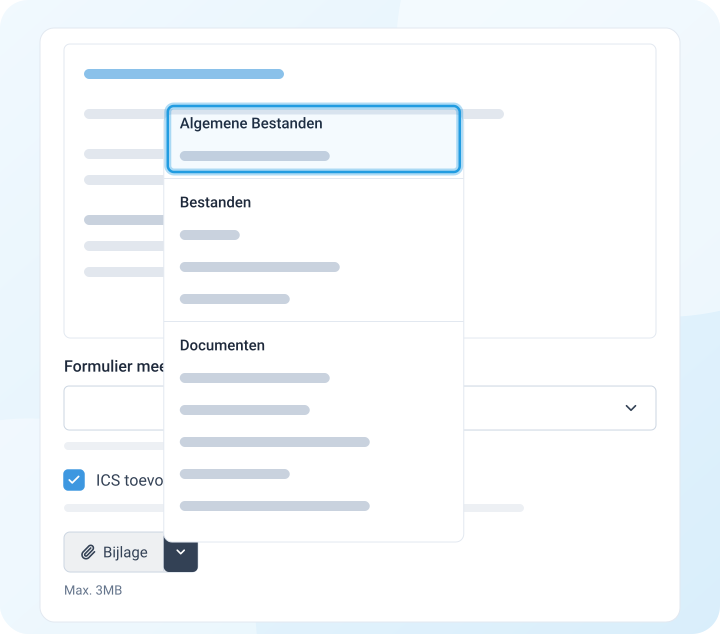
Klik in de e-mail op het pijltje naast de knop Bijlage.
-
Kies onder Algemene Bestanden het bestand dat je wilt meesturen.
-
Verstuur de e-mail zoals je gewend bent.
Bestandscategorieën
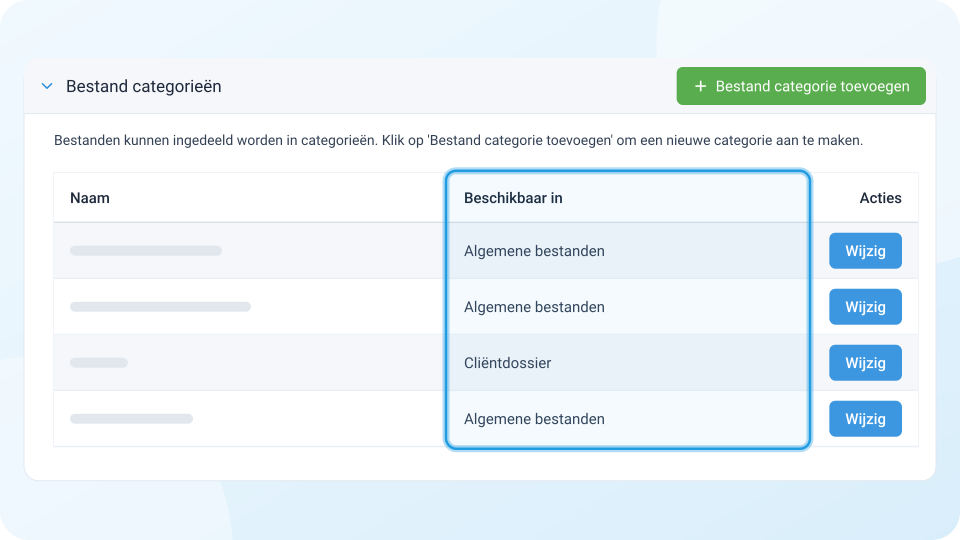
Met categorieën houd je je bestanden overzichtelijk. Je gebruikt ze voor bestanden in cliëntdossiers en voor algemene praktijkbestanden. Per categorie kies je waar je die mag gebruiken.
Je stelt de categorieën in via Instellingen > Algemeen > Categorieën, onder Bestand categorieën.