
Hoe kan ik een bestand, foto of document in mijn dossier zetten?
Voeg een bestand, foto of document toe aan het cliëntdossier met je smartphone of computer, of koppel een algemeen praktijkbestand aan een dossier.
tablet document scannen scannen document foto afbeelding afbeeldingen pdf pdf uploaden brief Bestandscategorie Worddocument word foto's
DossierLaatst bijgewerkt:
Informatie die niet in een rapportage of formulier past, zet je als bestand in het cliëntdossier. Denk aan een foto van een papieren document dat de cliënt meeneemt, een bijlage uit een e-mail of de uitslag van een onderzoek. Je kunt bestanden toevoegen vanaf je computer of direct een foto maken met je smartphone of tablet.
Een bestand mag maximaal 10 MB groot zijn.
Foto met je smartphone toevoegen
-
Open de browser op je smartphone, bijvoorbeeld Chrome of Safari.
-
Ga naar je MijnDiAd-omgeving. Het adres is jouw praktijknaam.mijndiad.nl. Weet je het adres niet? Kijk dan op je computer in de adresbalk.
-
Log in met je e-mailadres, wachtwoord en eventueel je authenticatiecode.
-
Open het cliëntdossier of een consult.
-
Scrol naar beneden en klik op het tabblad Bestanden.
-
Klik op het vak Sleep bestanden naar dit vak of klik hier om bestanden aan het dossier toe te voegen.
-
Maak een foto of kies een bestaande foto of een document.
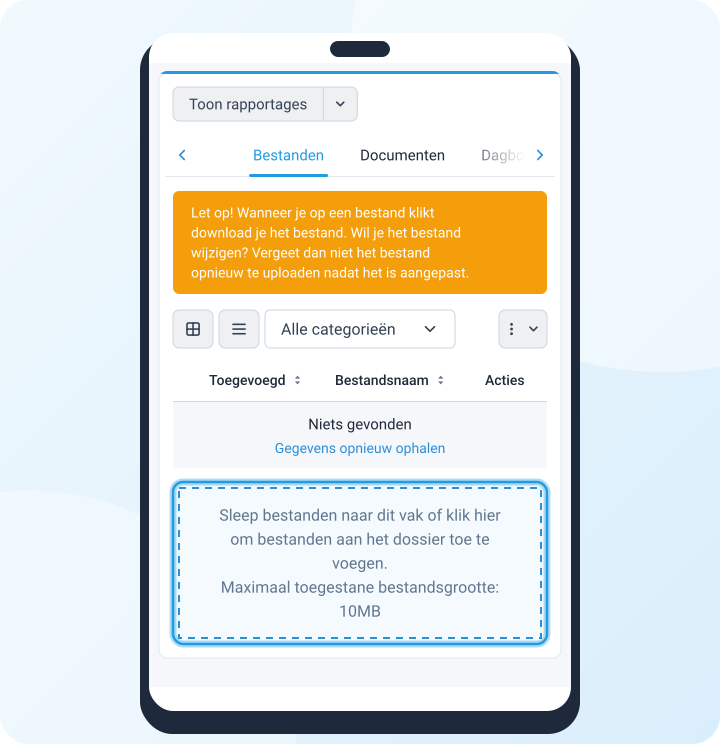
Het bestand staat nu in het cliëntdossier.
Bestanden vanaf je computer toevoegen
- Open het cliëntdossier.
- Scrol naar beneden en klik op het tabblad Bestanden.
- Sleep de bestanden vanuit de Verkenner (Windows) of Finder (Mac) naar het vak. Of klik op het vak Sleep bestanden naar dit vak of klik hier om bestanden aan het dossier toe te voegen en kies de bestanden.
Algemeen bestand toevoegen aan het dossier
Je kunt een algemeen praktijkbestand aan een cliëntdossier toevoegen. Zo hoef je veelgebruikte bestanden niet steeds opnieuw te uploaden. Dit is ook handig als je een algemeen bestand niet voor alle cliënten in de cliëntomgeving wilt tonen, maar per cliënt wilt bepalen wie het ziet.
-
Open het cliëntdossier en klik op het tabblad Bestanden.
-
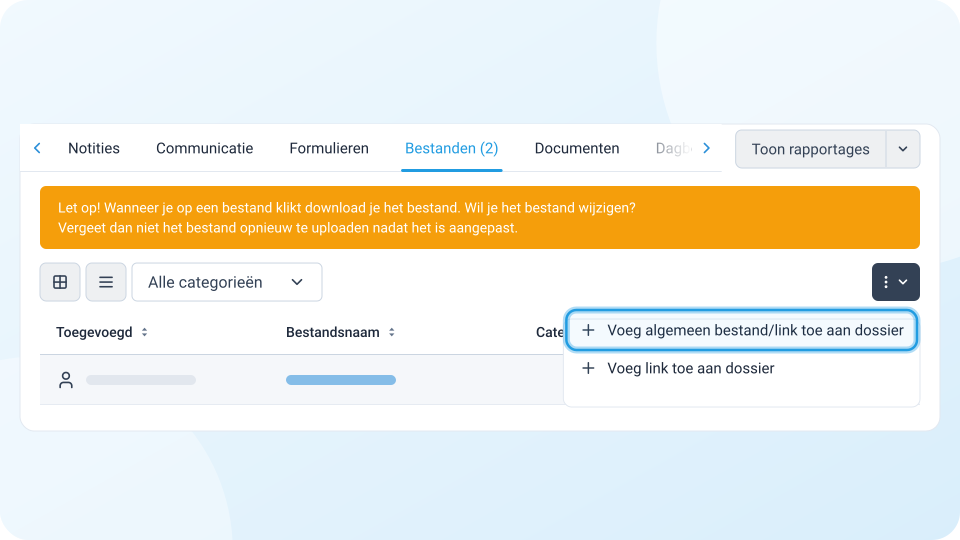
Klik op de knop met de drie puntjes en het pijltje.
-
Klik op Voeg algemeen bestand/link toe aan dossier.
-
Klik op het groene plusje achter het bestand dat je wilt toevoegen.
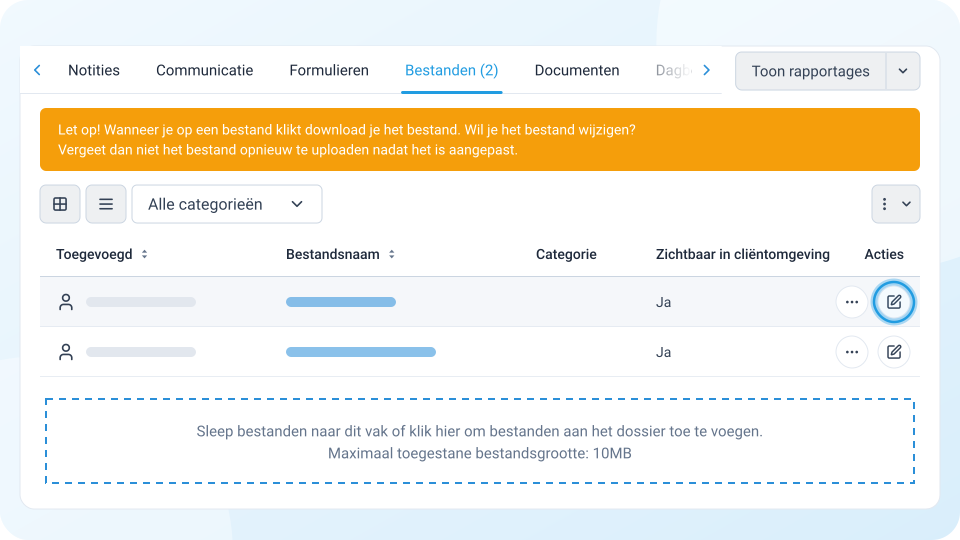
Het bestand staat nu in het dossier van de cliënt. Wil je het ook in de cliëntomgeving van deze cliënt tonen? Klik dan op het pennetje bij het bestand, vink Zichtbaar voor cliënt aan en klik op Opslaan.
In hetzelfde menu vind je ook Voeg link toe aan dossier, om een link naar een website in het dossier te zetten.
Naam of categorie van een bestand wijzigen
-
Klik op het pennetje bij het bestand.
-
Vul bij Naam een nieuwe naam in en/of kies een Categorie. Met het plusje maak je een nieuwe categorie aan.
-
Klik op Opslaan.
Bestand verwijderen
- Klik op het pennetje bij het bestand.
- Klik op Verwijder.
- Klik op Verwijderen om te bevestigen.
Heb je het bestand in een rapportage of notitie gebruikt? Dan is het daar na het verwijderen ook niet meer beschikbaar.