Wachtlijst
Houd een wachtlijst bij in MijnDiAd als je praktijk vol zit. Laat cliënten zich via je website inschrijven en plan eenvoudig afspraken met wachtenden in.
wachtlijsten
Agenda CommunicatieLaatst bijgewerkt:
Zit je praktijk vol? Met de wachtlijst in MijnDiAd houd je bij wie er graag behandeld wil worden. Je zet cliënten zelf op de wachtlijst, of je laat ze zich via je website inschrijven.
Wachtlijst instellen
-
Ga naar Instellingen > Agenda > Online plannen & verzetten.
-
Klap het onderdeel Wachtlijst open en vink Cliënten laten inschrijven voor de wachtlijst aan.
-
Vink onder Opties en Persoonsgegevens aan wat je wilt gebruiken. Met Verstuur bevestigingsmail na inschrijving op wachtlijst krijgt de cliënt automatisch een bevestiging.
-
Kopieer de link bij Link naar inschrijven en zet die op je website, bijvoorbeeld achter een knop Inschrijven op wachtlijst.
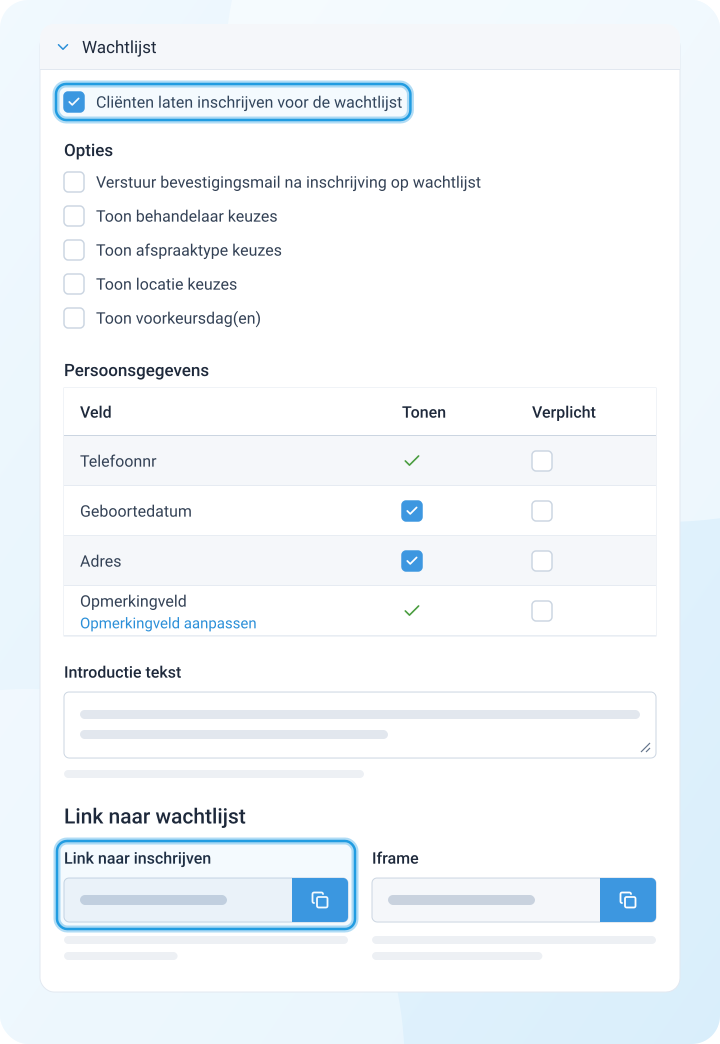
De wachtlijst staat nu in het linkermenu onder Agenda. Cliënten kunnen zich via de link inschrijven.
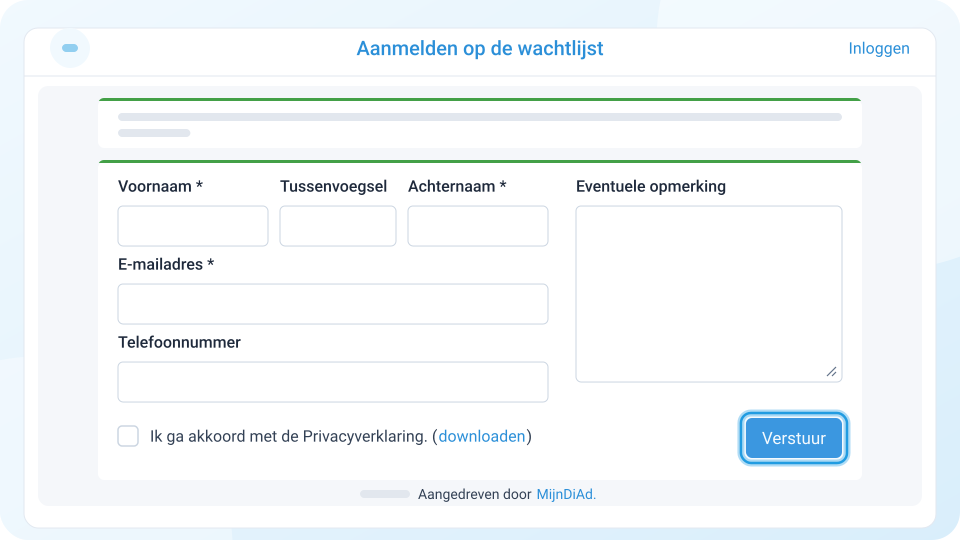
Schrijft een cliënt zich in, dan krijg je een notificatie in MijnDiAd. De cliënt staat dan op de wachtlijst onder Agenda > Wachtlijst.
Afspraak plannen met iemand op de wachtlijst
-
Klik in de agenda op de datum en tijd waarop je het consult wilt plannen.
-
Klik naast het veld Cliënt op de zandloper (Wachtlijst) en kies iemand van de wachtlijst.
-
Plan het consult zoals je gewend bent.
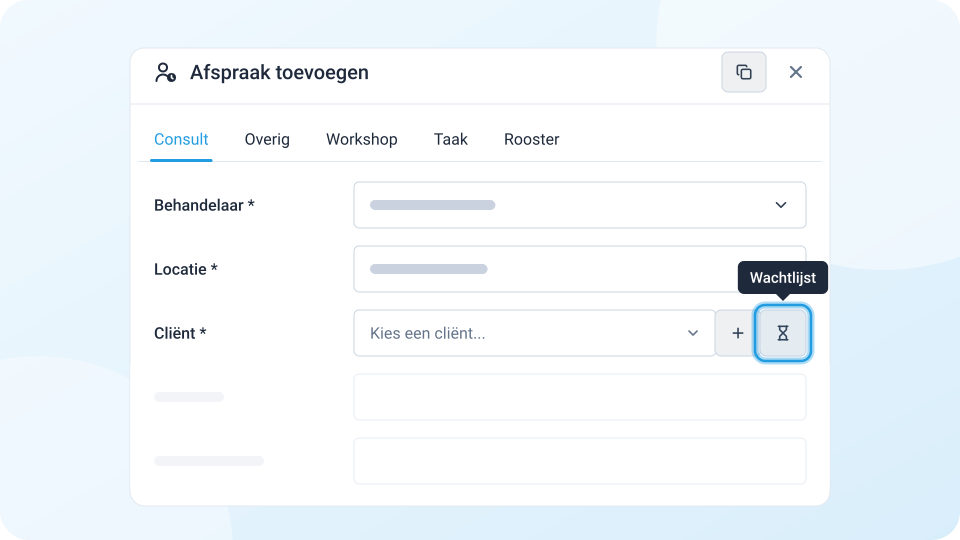
Je kunt ook op de wachtlijst zelf bij een cliënt op Inplannen klikken.
Volgorde aanpassen
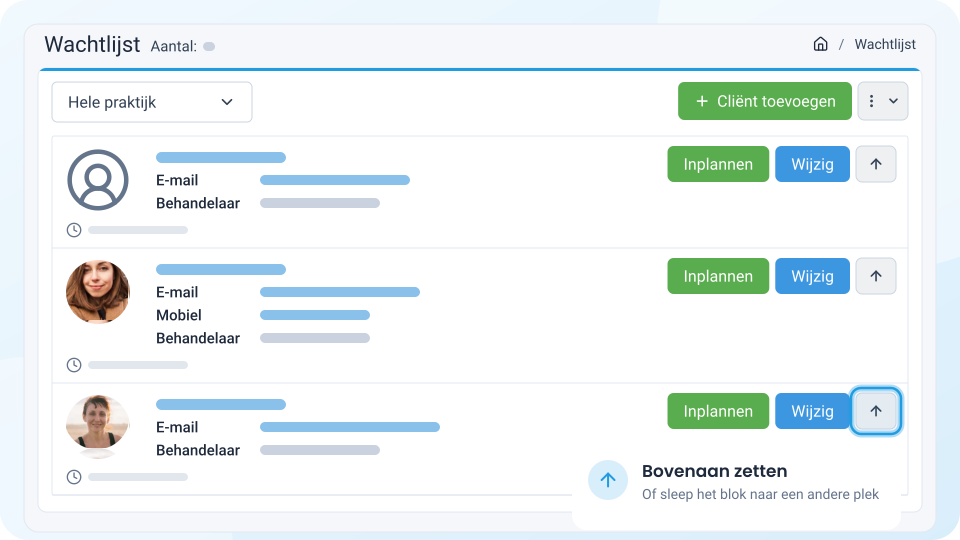
De wachtlijst staat standaard op volgorde van inschrijving: wie het langst wacht, staat bovenaan. Je kunt de volgorde aanpassen:
- Sleep een blok naar een andere plek.
- Klik op de pijl omhoog (Zet bovenaan de lijst) om de cliënt helemaal bovenaan te zetten.
Melding in het cliëntdossier
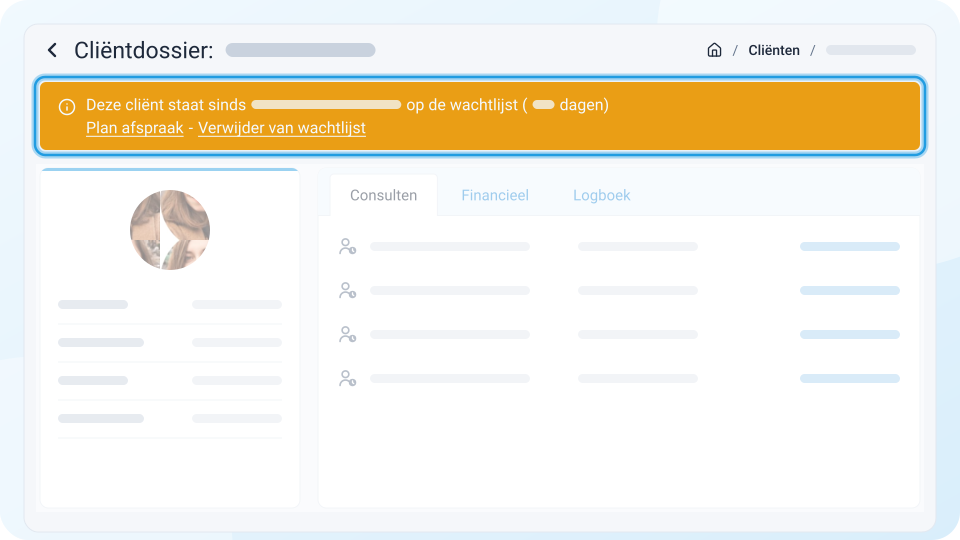
Staat een cliënt op de wachtlijst, dan zie je bovenin het cliëntdossier een melding. Daar klik je op Plan afspraak of Verwijder van wachtlijst.
Cliënt terugzetten op de wachtlijst
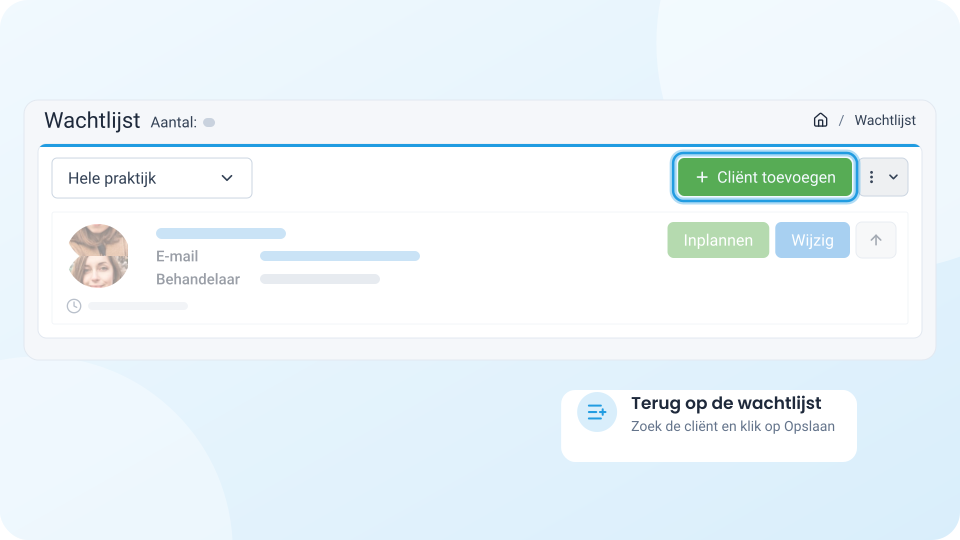
Heb je een cliënt van de wachtlijst ingepland, maar gaat de afspraak niet door? Zo zet je de cliënt terug op de wachtlijst:
-
Verwijder de afspraak uit de agenda.
-
Ga naar Agenda > Wachtlijst.
-
Klik op Cliënt toevoegen.
-
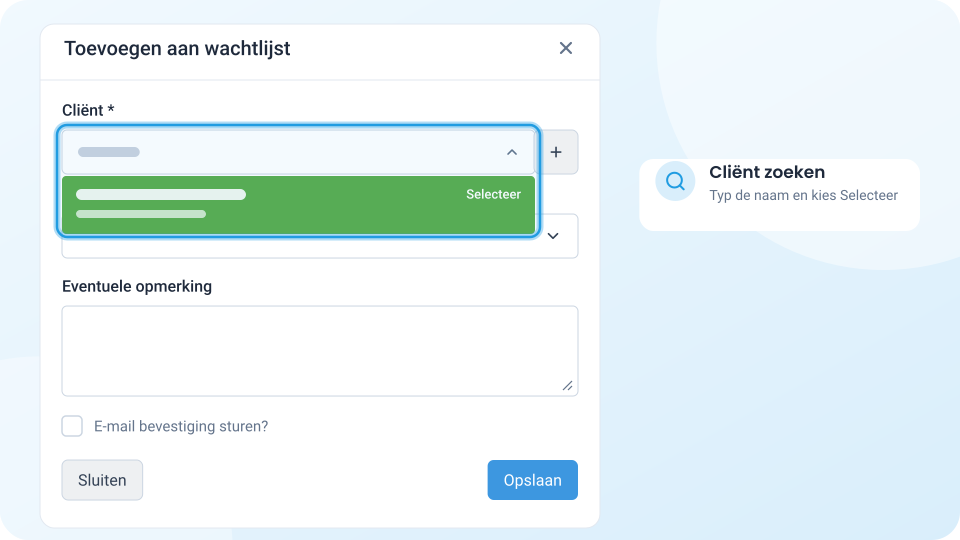
Typ bij Cliënt de naam van de cliënt en selecteer de cliënt.
-
Kies de behandelaar.
-
Klik op Opslaan.
Wachtlijstinschrijving terugvinden
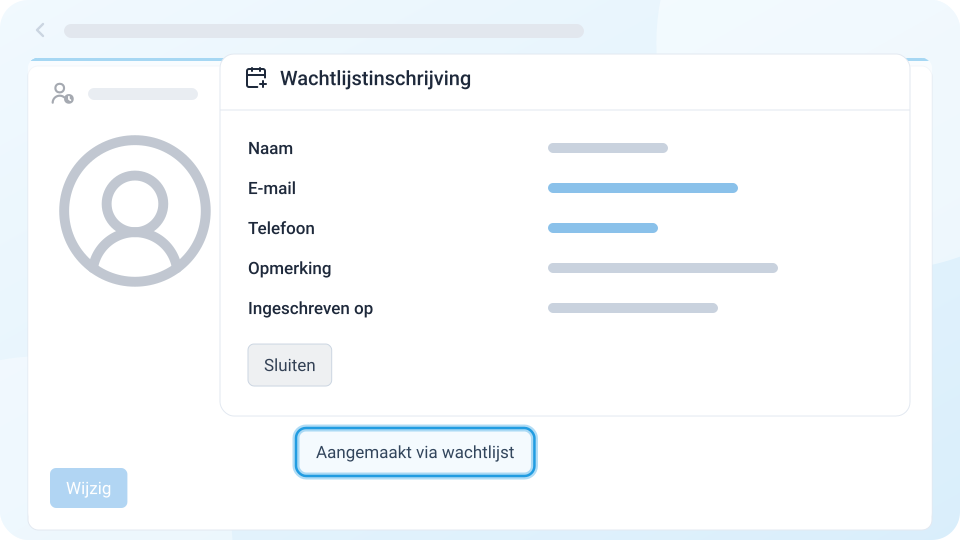
Heb je de cliënt al ingepland? Dan vind je de gegevens van de inschrijving nog terug bij het consult.
-
Open het ingeplande consult.
-
Klik op Aangemaakt via wachtlijst.