Hoe kan ik extra informatie over cliënten toevoegen?
Leg met extra cliëntvelden informatie vast, zoals de huisarts of hoe een cliënt bij je kwam, en gebruik die velden als filter of op de factuur.
clientnummer cliëntnummer bronnen cliënt kanaal
Aan de slag DossierLaatst bijgewerkt:
Met extra cliëntvelden leg je informatie over cliënten vast die standaard niet in het dossier staat. Denk aan de naam van de huisarts of hoe een cliënt bij je terecht is gekomen. Je kunt maximaal 15 extra velden instellen.
Extra velden instellen
-
Ga naar Instellingen > Dossier > Cliëntinstellingen.
-
Klik op Extra cliënt-velden.
-
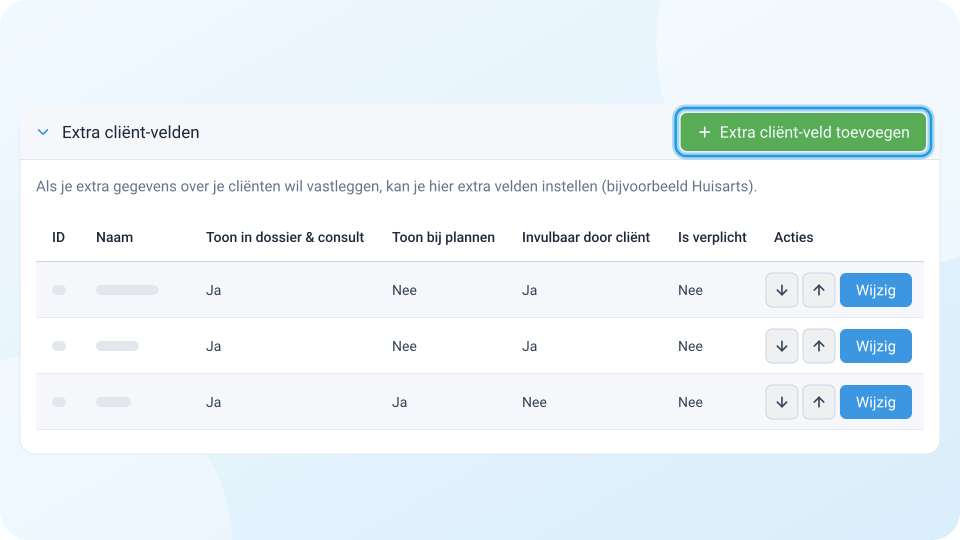
Klik op Extra cliënt-veld toevoegen of op Wijzig achter een bestaand veld.
-
Vul een naam in en kies bij Type het soort antwoord.
-
Zet de gewenste opties aan (zie hieronder) en klik op Opslaan.
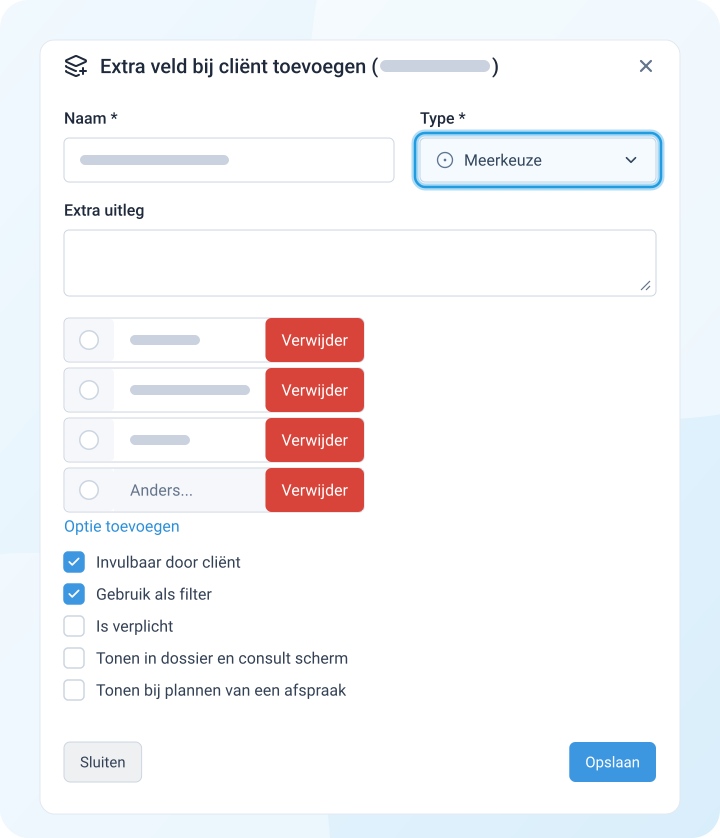
De naam en het type antwoord kun je na het toevoegen niet meer aanpassen.
Voortaan vul je de extra velden in als je een cliënt toevoegt of het dossier bewerkt.
Zo kun je bijvoorbeeld vastleggen via welk kanaal een cliënt bij je is gekomen. Zet je Gebruik als filter aan? Dan kun je in het cliëntenoverzicht op dit veld filteren, bijvoorbeeld per kanaal of groep.
Opties
- Invulbaar door cliënt: de cliënt ziet het veld en kan het invullen bij het aanvullen van de eigen gegevens.
- Gebruik als filter: voegt een filter toe aan het cliëntenoverzicht. Dit kan alleen bij het type Meerkeuze of Selectie.
- Is verplicht: de cliënt moet dit veld invullen bij het aanvullen van de eigen gegevens. Dit kan alleen als Invulbaar door cliënt aan staat.
- Tonen in dossier en consult scherm: de informatie staat altijd in het cliëntdossier en in de consultweergave.
- Tonen bij plannen van een afspraak: de informatie verschijnt zodra je een cliënt kiest bij het plannen van een consult.
De volgorde van de velden bepaal je met de pijlknoppen in het overzicht van extra cliëntvelden. Die volgorde geldt in het dossier en in het invulscherm voor cliënten.
Extra velden op de factuur tonen
In het factuursjabloon kies je welke extra velden ook op de factuur komen.
- Ga naar Instellingen > Algemeen > Sjablonen.
- Klik op Factuursjablonen.
- Klik op Wijzig achter het sjabloon.
- Klik op Cliëntgegevens.
- Vink de velden aan die op de factuur moeten komen.
- Klik onderin op de groene knop Opslaan.
Een extra veld staat alleen op de factuur als het in het cliëntdossier is ingevuld.
BSN
Wil je het BSN van cliënten opslaan?
- Ga naar Instellingen > Dossier > Cliëntinstellingen.
- Klik op Cliëntdossier.
- Vink onder Cliënt-informatie bij BSN het vakje Actief aan.
Extra velden in de statistieken
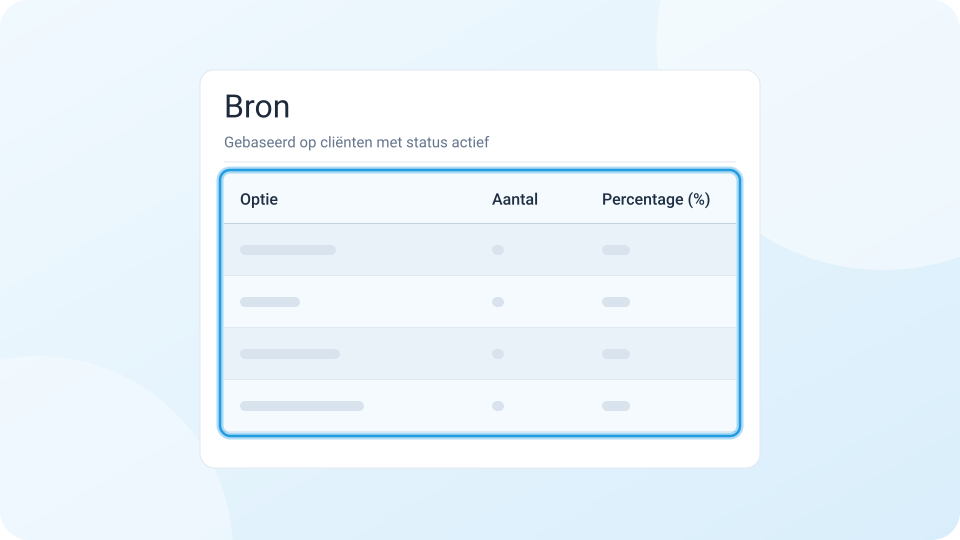
Extra velden met het type Meerkeuze of Selectie zie je terug in de statistieken.
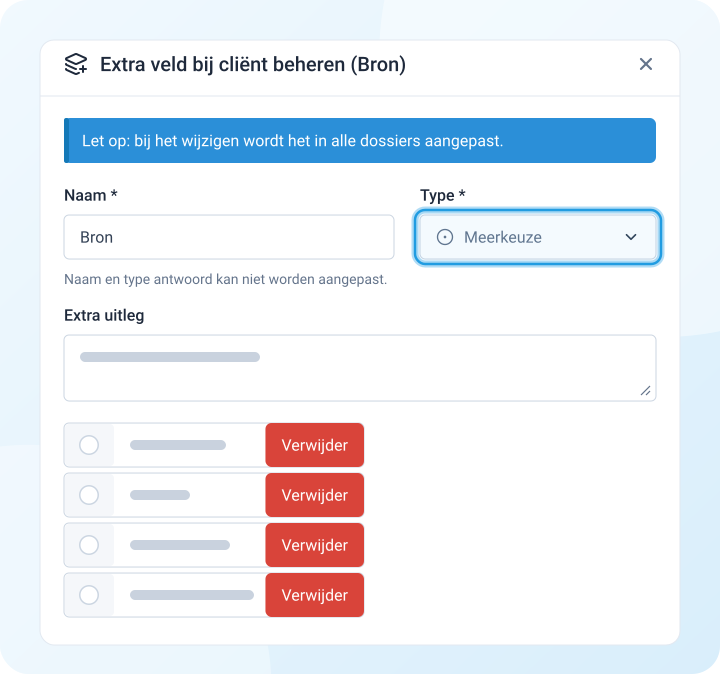
Zo staat het extra veld Bron van hierboven in de statistieken bij Statistieken > Cliënten: