
Het invoeren van een notitie of een rapportage
Leer hoe je rapportages bij consulten en notities in het cliëntdossier invoert, een tijdlijn van eerdere verslagen oproept en revisies terugzet.
verslaglegging revisies tijdlijn rapporteren
DossierLaatst bijgewerkt:
Met rapportages en notities leg je het dossier van een cliënt vast. Je roept een tijdlijn op van eerdere rapportages en notities, en je haalt eerdere versies (revisies) terug als dat nodig is.
Rapportages en notities toevoegen
Rapportage
Een rapportage hoort altijd bij een consult. Elk consult heeft een eigen rapportage, zodat je per consult vastlegt wat er besproken is. Om een rapportage te schrijven moet het consult dus in je agenda staan.
- Open het consult.
- Typ het verslag van de afspraak op het tabblad Rapportage.
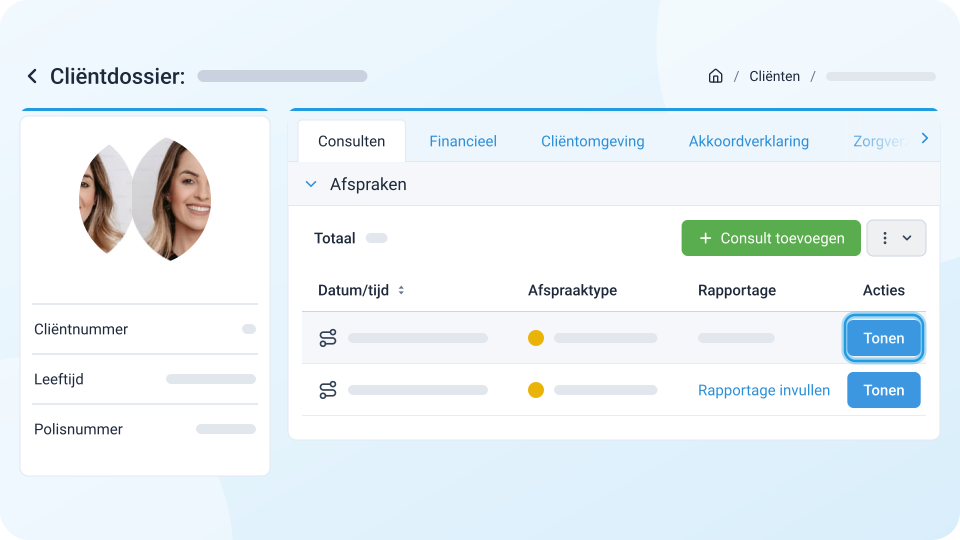
In het cliëntdossier vind je de rapportages terug op het tabblad Consulten. Klik bij het consult op Tonen.
Notities
Naast rapportages kun je notities bijhouden. Die staan in het cliëntdossier op het tabblad Notities. Gebruik ze voor algemene informatie of voor de intakegegevens van de cliënt. Lees meer in Notities in cliëntdossier.
Tekst opmaken
Met de werkbalk boven de rapportage of notitie maak je tekst op. Je maakt tekst bijvoorbeeld vet, past de lettergrootte of tekstkleur aan, of voegt een lijst of tabel in. Ga met je muis over de knoppen in de werkbalk om te zien wat ze doen.
Sjabloon invoegen
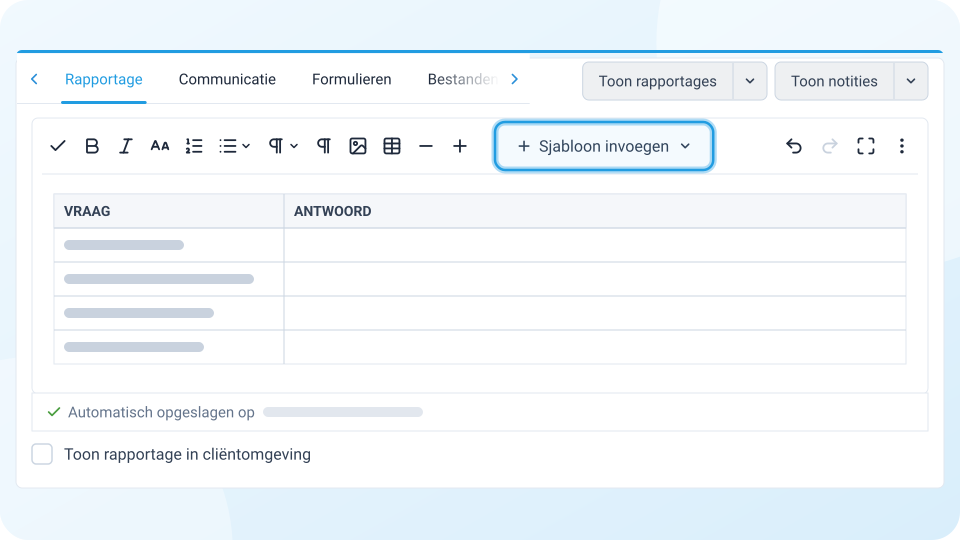
Je kunt ook een sjabloon invoegen in een rapportage of notitie. Klik op Sjabloon invoegen en kies het sjabloon. Vul daarna het sjabloon in. Hoe je een sjabloon maakt, lees je in Tekstverwerker sjablonen voor rapportages, documenten, berichten.
Rapportage of notitie tonen in de cliëntomgeving
Gebruik je de cliëntomgeving? Zet dan onder de rapportage een vinkje bij Toon rapportage in cliëntomgeving als de cliënt de rapportage mag zien. Bij een notitie heet dit vinkje Toon notitie in cliëntomgeving. Zet je het vinkje niet aan, dan ziet de cliënt de rapportage of notitie niet.
Tijdlijn van rapportages en notities
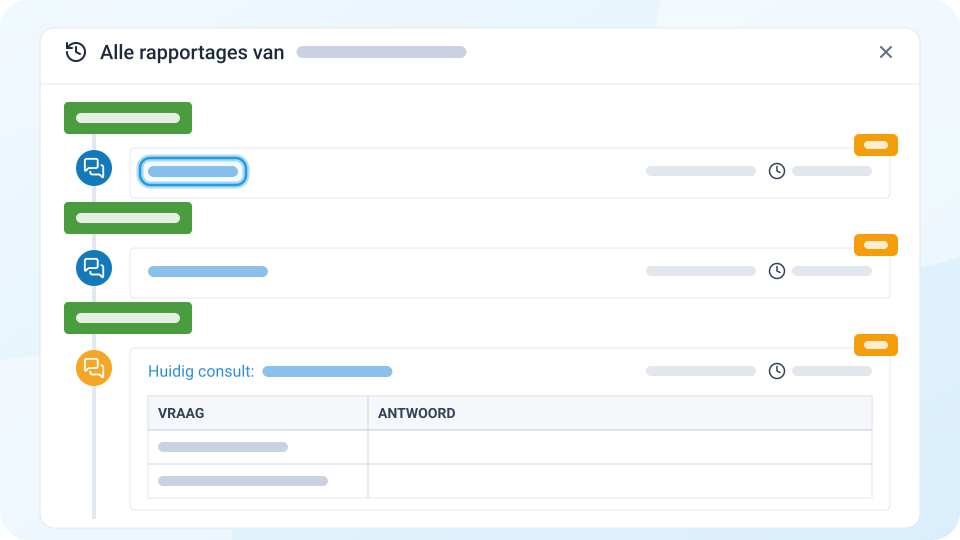
Vanuit een consult roep je een overzicht op van alle rapportages per behandeling.
-
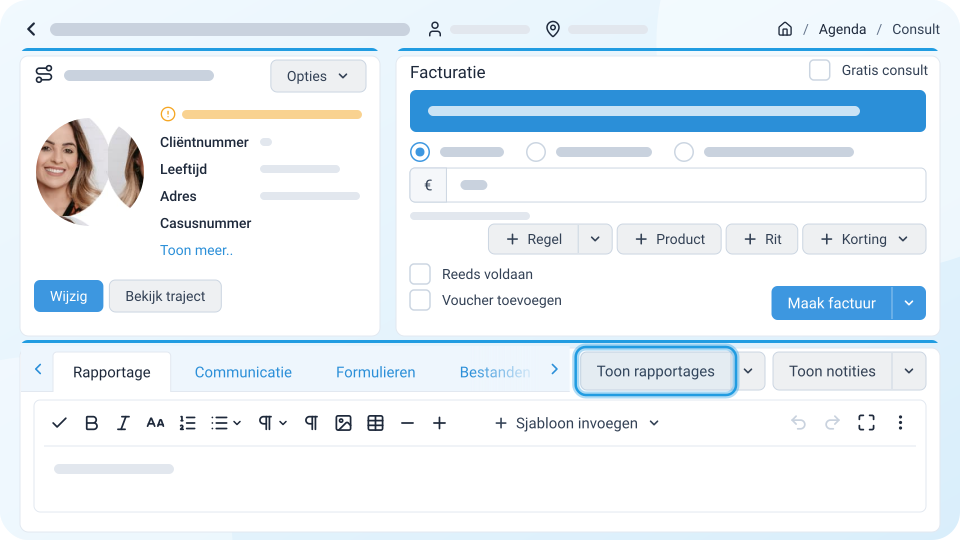
Klik op Toon rapportages.
-
Wil je de notities zien? Klik dan op Toon notities, naast Toon rapportages.
Je ziet een voorvertoning van de rapportages of notities. Klik op de titel van een consult om de hele rapportage te lezen.
Revisies
Terwijl je typt, slaat MijnDiAd je rapportage of notitie elke paar seconden automatisch op als revisie. Dat werkt alleen als je computer of telefoon verbonden is met internet. Heb je per ongeluk iets verwijderd? Dan kun je het meestal terughalen.
-
Open de rapportage van het consult. Voor een notitie ga je naar het tabblad Notities in het cliëntdossier.
-
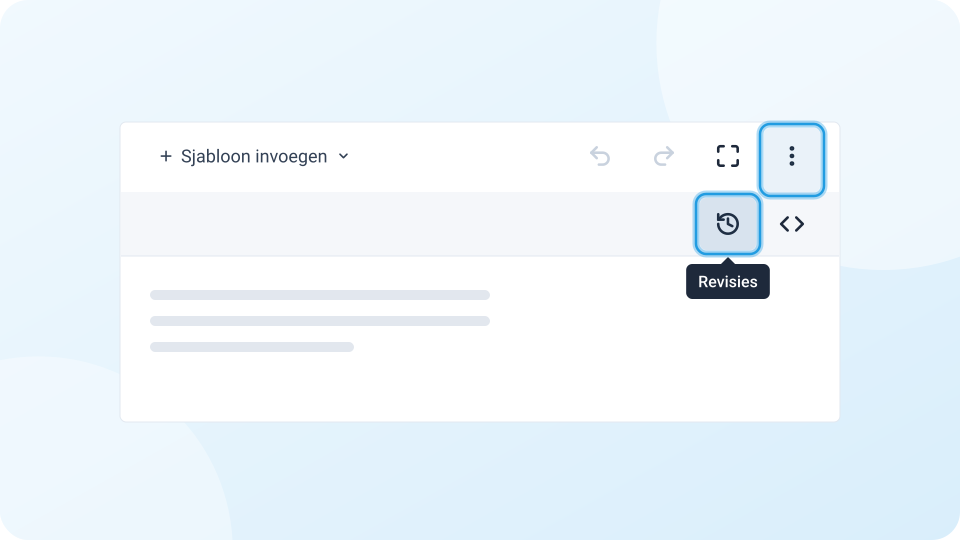
Klik rechts in de werkbalk op de knop met de drie puntjes en daarna op de knop met het klokje (Revisies).
-
Bekijk de revisies en klik op Zet terug bij de versie die je terug wilt.
Revisies worden 3 maanden bewaard. Van revisies die ouder zijn dan twee dagen blijft per dag één versie over.