
MijnDiAd Naar mijndiad.nl

Kilometerregistratie

Kilometerregistratie

Houd je kilometerregistratie bij in MijnDiAd. Activeer de rittenregistratie, voer ritten in, factureer ze bij een consult en exporteer het overzicht.

kilometer rittenregistratie kilometers ritten reiskosten auto reistijd

Laatst bijgewerkt:

Houd je gereden kilometers bij in MijnDiAd. Je registreert ritten, zet ze op een factuur, maakt er kostenboekingen van en exporteert het overzicht.

Kilometerregistratie activeren

  1. Ga naar Instellingen > Financieel > Facturatie / Betalingen.

  2. Open het onderdeel Kilometerregistratie.

  3. Vink Kilometerregistratie actief aan.

  4. Pas de instellingen aan waar nodig, zoals de standaardprijs per kilometer voor facturen en voor kostenboekingen.
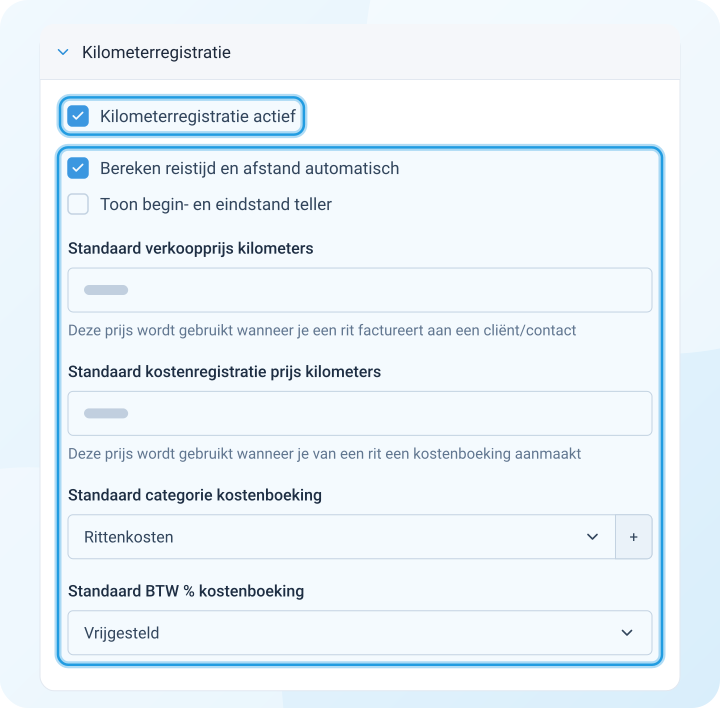
    Onderdeel Kilometerregistratie bij de instellingen met het aangevinkte vakje Kilometerregistratie actief. Daaronder de instellingen: Bereken reistijd en afstand automatisch, Toon begin- en eindstand teller, de standaardprijzen voor verkoop en kostenregistratie per kilometer, de categorie en het btw-percentage van de kostenboeking. Het vakje en de instellingen zijn uitgelicht.

Ritten invoeren

Ga in het linkermenu naar Financieel > Rittenregistratie. Hier zie je alle ritten. Met Nieuwe rit toevoegen registreer je een nieuwe rit.
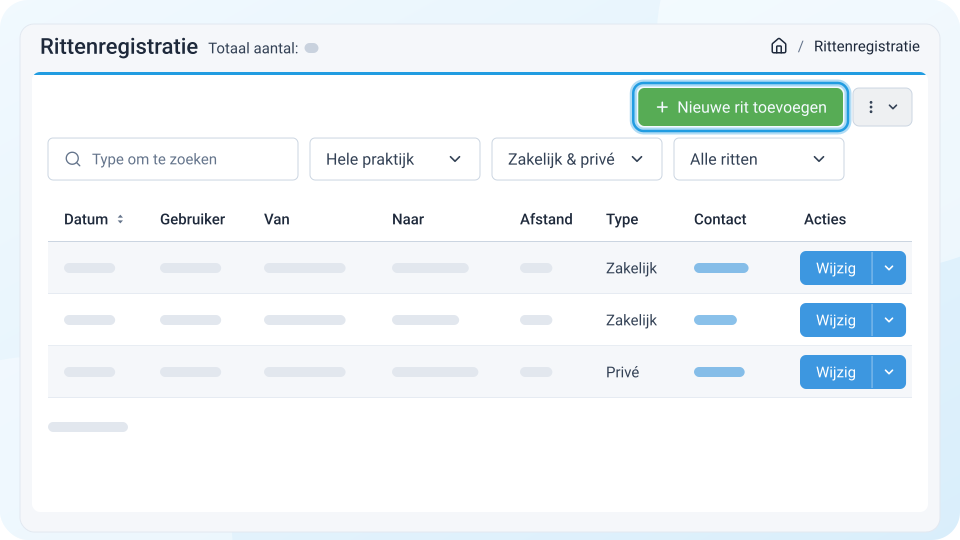
Overzicht Rittenregistratie met de filters Hele praktijk, Zakelijk & privé en Alle ritten en een tabel met de kolommen Datum, Gebruiker, Van, Naar, Afstand, Type, Contact en Acties. Rechtsboven is de groene knop Nieuwe rit toevoegen uitgelicht.

Ritten factureren

Je zet een rit op een factuur vanuit een consult of op een losse factuur.

  • Bij een consult: klik in het blok Facturatie op Rit. Kies een eerder gemaakte rit of voeg direct een nieuwe rit toe.
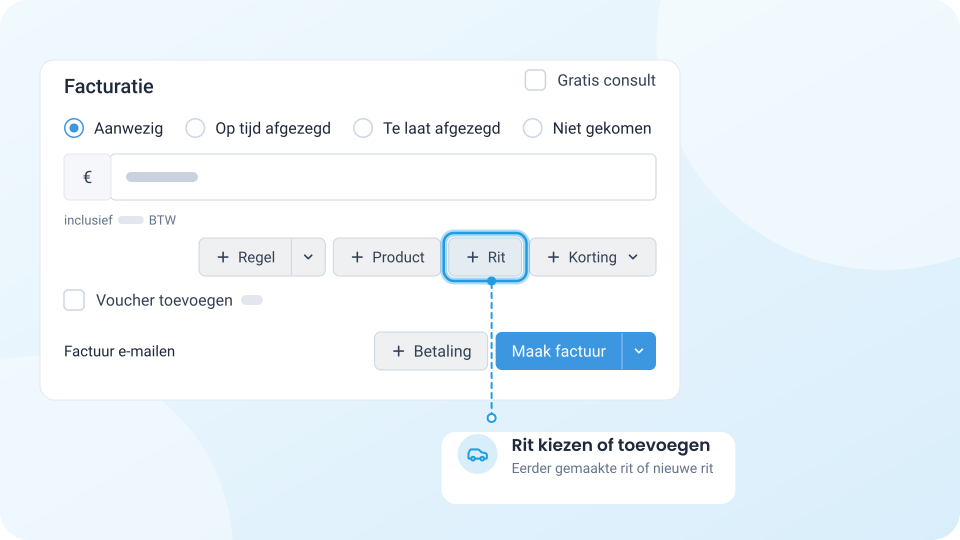
    Blok Facturatie bij een consult met de aanwezigheid, het bedrag en de knoppen Regel, Product, Rit en Korting. De knop Rit is uitgelicht, met een kaartje: kies een eerder gemaakte rit of voeg een nieuwe rit toe.

  • Op een losse factuur: klik bij Stap 2: Factuurregels op Rit. Meer over losse facturen lees je in Een losse factuur aanmaken.
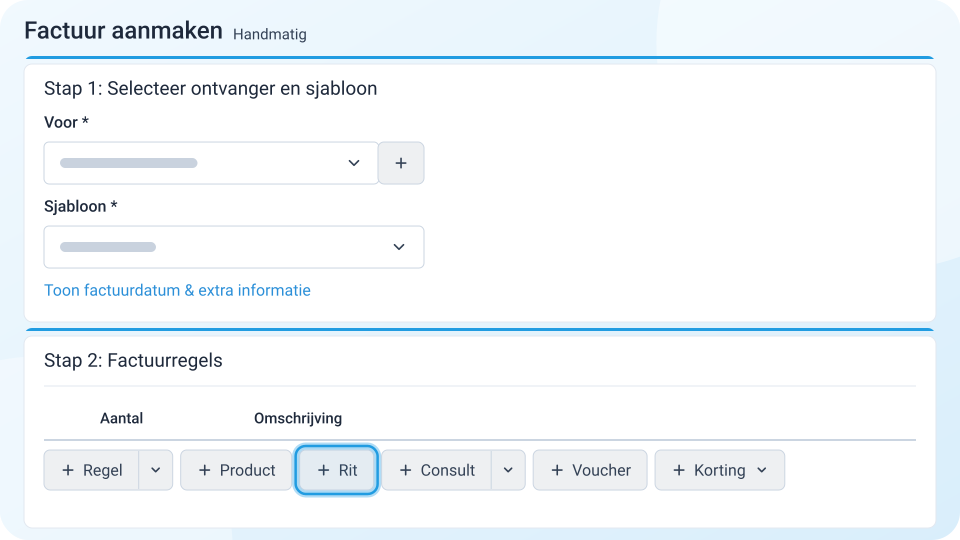
    Scherm Factuur aanmaken (Handmatig) met Stap 1: Selecteer ontvanger en sjabloon, met het veld Voor, en Stap 2: Factuurregels. Bij de factuurregels is de knop Rit tussen Regel, Product, Consult, Voucher en Korting uitgelicht.

Ritten als kostenboeking toevoegen

  1. Ga naar Financieel > Rittenregistratie.

  2. Klik rechtsboven op het grijze knopje met de drie puntjes en zet Bulkopties aan.
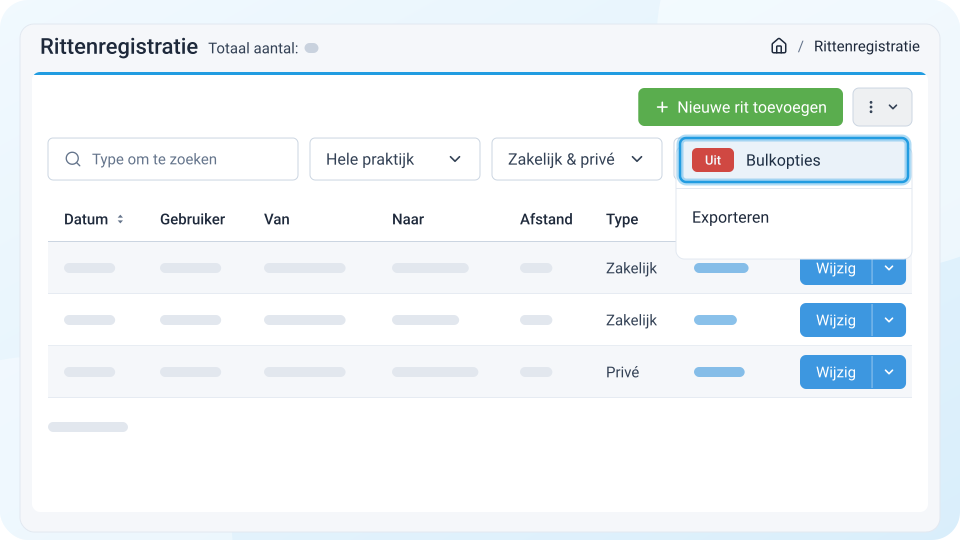
    Rittenregistratie met rechtsboven de knop Nieuwe rit toevoegen en het grijze knopje met drie puntjes. Het menu daaronder is open met Bulkopties met het label Uit en Exporteren. De regel Bulkopties is uitgelicht.

  3. Vink de ritten aan en klik op Maak kostenboeking.
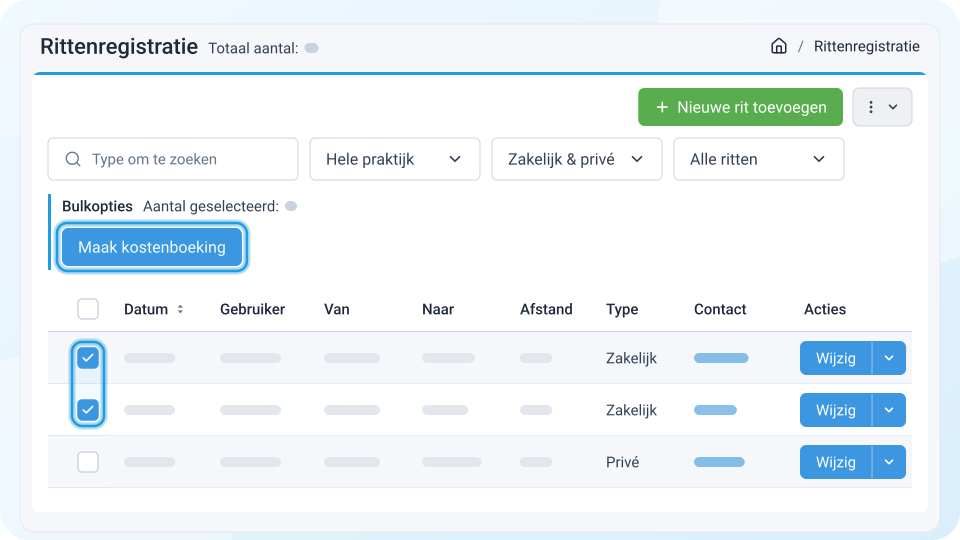
    Rittenregistratie met Bulkopties aan: boven de tabel staat Bulkopties met Aantal geselecteerd en de knop Maak kostenboeking. In de tabel zijn de ritten aangevinkt. De aangevinkte vakjes en de knop Maak kostenboeking zijn uitgelicht.

  4. Klik op Maak kostenboeking om te bevestigen.

De kostenboeking krijgt de categorie en het btw-percentage die je bij de instellingen van de kilometerregistratie hebt gekozen. Heb je nog geen standaardcategorie gekozen? Dan vraagt MijnDiAd je eerst om die in te stellen.

Ritten exporteren

  1. Ga naar Financieel > Rittenregistratie.

  2. Klik rechtsboven op het grijze knopje met de drie puntjes en daarna op Exporteren.
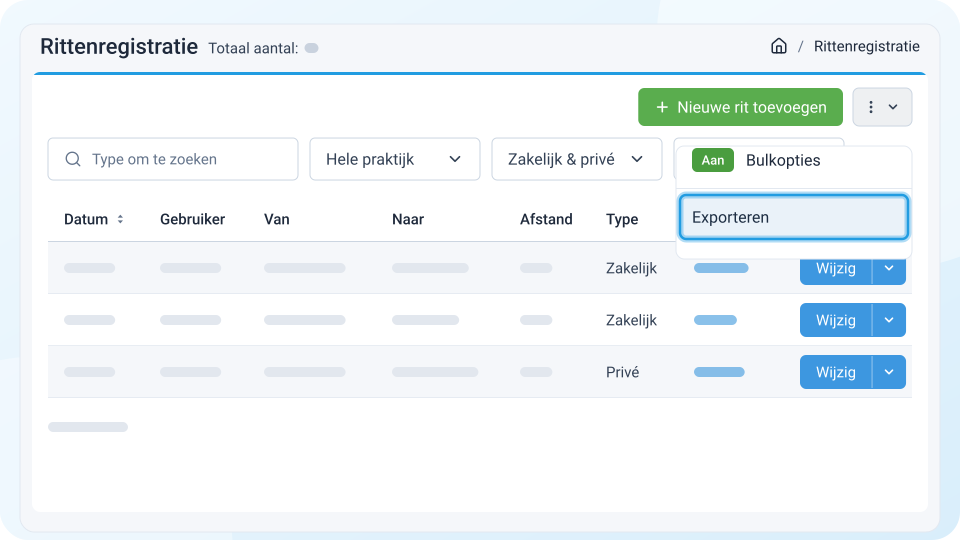
    Rittenregistratie met rechtsboven de knop Nieuwe rit toevoegen en het grijze knopje met drie puntjes. Het menu daaronder is open met Bulkopties met het label Aan en Exporteren. De regel Exporteren is uitgelicht.

  3. Kies de periode.

  4. Klik op Exporteer in Excel (csv).

Statistieken van je ritten

Ga naar Statistieken > Gereden kilometers. Hier zie je de gereden kilometers, verdeeld in zakelijk en privé. Met de filters bovenin kies je een gebruiker of een periode.
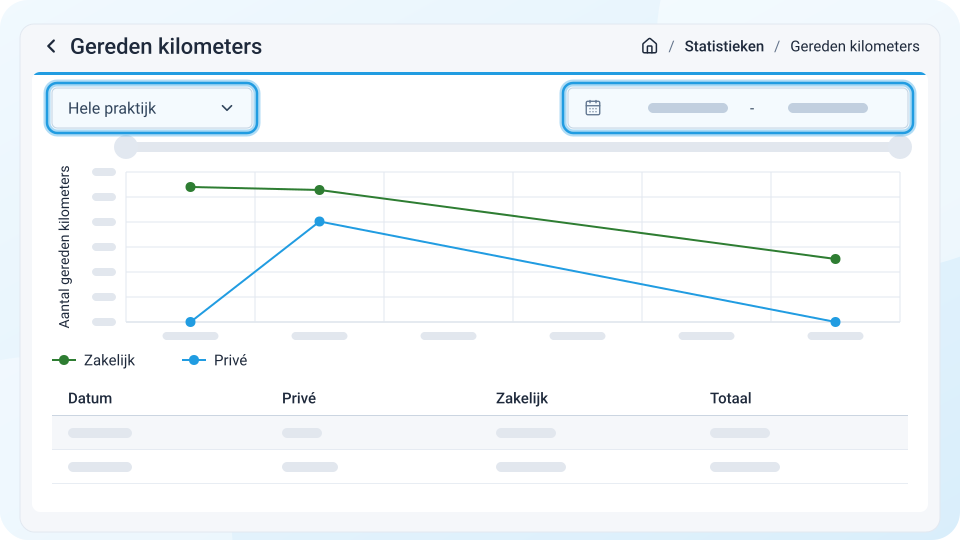
Statistieken Gereden kilometers met linksboven het filter Hele praktijk en rechtsboven de periode. Daaronder een grafiek met het aantal gereden kilometers per maand, met een lijn voor Zakelijk en een voor Privé, en een tabel met de kolommen Datum, Privé, Zakelijk en Totaal. De filters bovenin zijn uitgelicht.