Kan ik MijnDiAd op mijn smartphone of tablet gebruiken?
MijnDiAd werkt in de browser van je smartphone of tablet. Lees welke functies goed werken en hoe je een app-icoon maakt op Android, iPhone en iPad.
iPhone Samsung smartphone app iPad Android iOS snelkoppeling mobiel appstore playstore OnePlus Huawei
Aan de slag AlgemeenLaatst bijgewerkt:
MijnDiAd werkt op elk apparaat met internet, dus ook op je smartphone of tablet.
MijnDiAd gebruiken op je smartphone of tablet
- Open de internetbrowser. Op Android is dat meestal Google Chrome, op een iPhone of iPad Safari.
- Typ het adres van je eigen MijnDiAd-omgeving, bijvoorbeeld praktijknaam.mijndiad.nl.
- Log in met je e-mailadres en wachtwoord.
Niet alle onderdelen van MijnDiAd werken even goed op een klein scherm. De belangrijkste dingen gaan prima: de agenda bekijken, cliëntgegevens opzoeken en een factuur maken.
App-icoon van MijnDiAd maken
Zet MijnDiAd als icoon op je telefoon of tablet. Dan open je het sneller.
Android
- Open de internetbrowser, meestal Google Chrome.
- Ga naar het adres van je eigen MijnDiAd-omgeving.
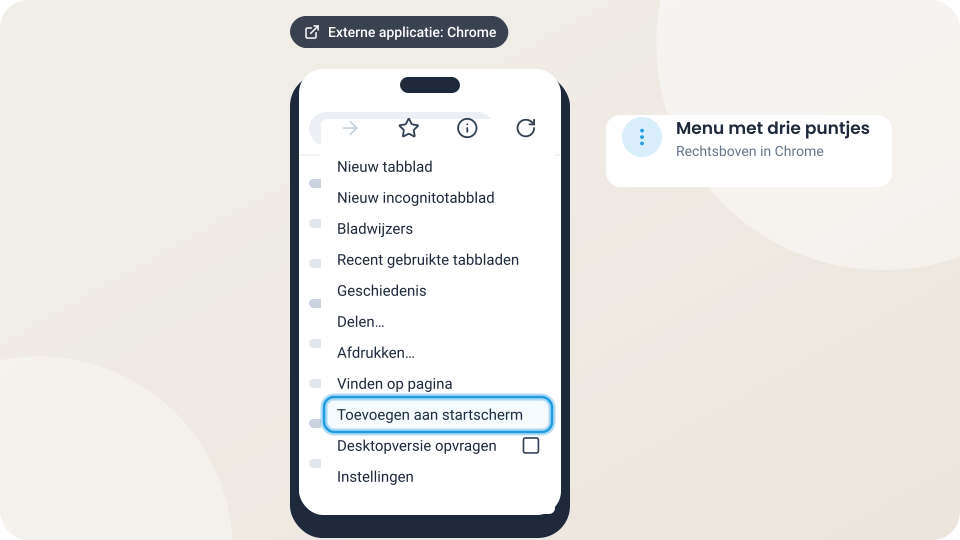
- Tik rechtsboven op de knop met de drie puntjes.
- Tik op Toevoegen aan startscherm.
iPhone en iPad
-
Open Safari.
-
Ga naar het adres van je eigen MijnDiAd-omgeving.
-
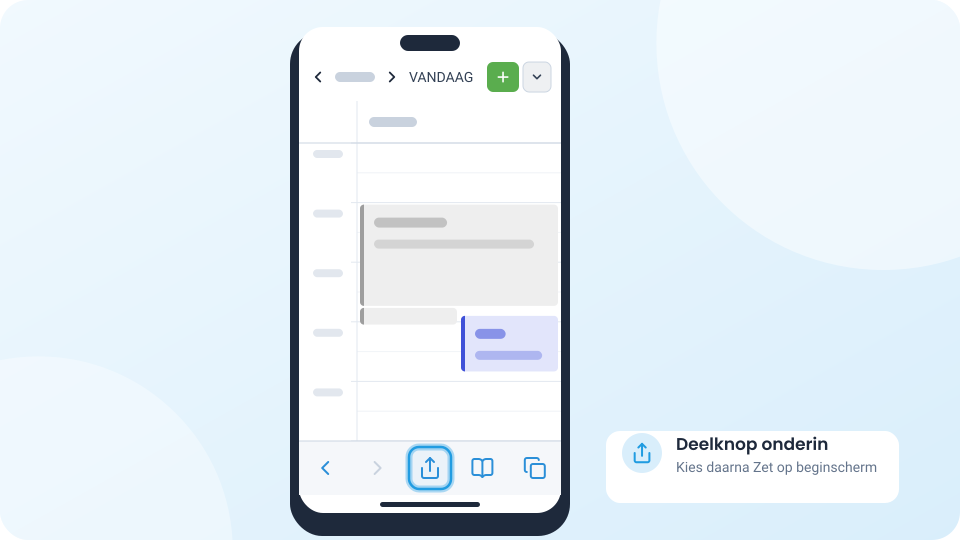
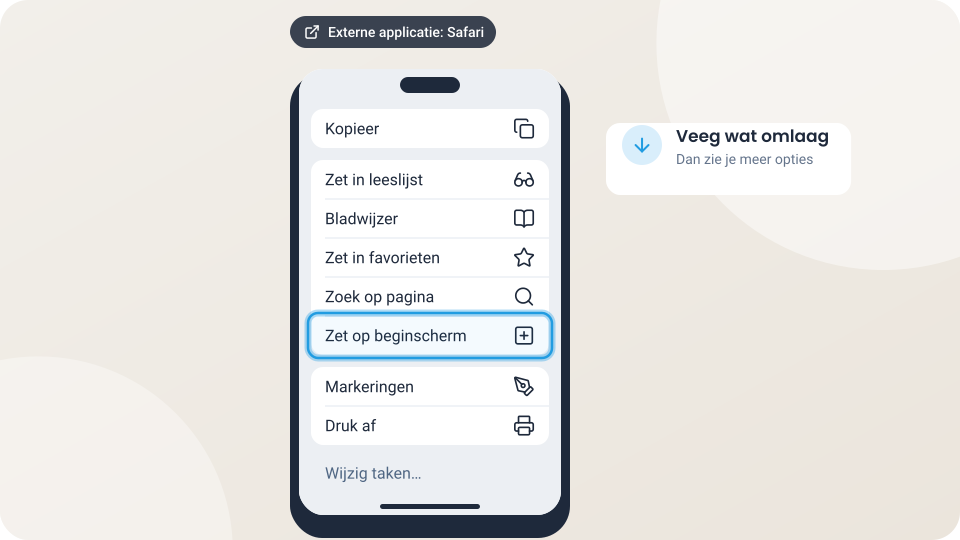
Tik onderin op de deelknop (het vierkantje met de pijl omhoog). Scrol een stukje naar beneden om meer opties te zien.
-
Tik op Zet op beginscherm.