Diagnosecodes & aanspraakcodes
Wil je diagnose- en aanspraakcodes op je factuur, bijvoorbeeld voor fysiotherapie of diëtetiek? Zo zet je klachten aan en koppel je ze aan afspraken.
indicatiecode behandelcode diagnosecode CSI code behandelcodes CSI aanspraakcode aanspraakcodes prestatiekoppelnummer gds prestatiekoppel prestatiekoppelcode zorgvraagtype
FinancieelLaatst bijgewerkt:
Voor fysiotherapie, diëtetiek en andere disciplines moet je vaak diagnose- en aanspraakcodes op de factuur zetten. Daarvoor zet je het bijhouden van klachten aan en koppel je klachten aan afspraken.
Instellen
-
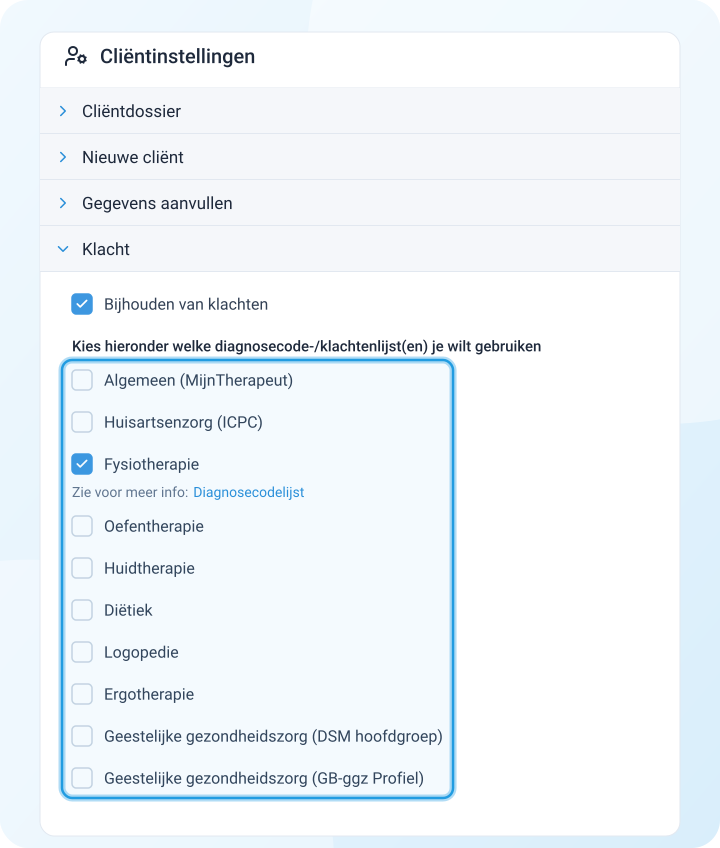
Ga naar Instellingen > Dossier > Cliëntinstellingen en open het onderdeel Klacht.
-
Vink Bijhouden van klachten aan.
-
Vink de diagnosecodelijst van jouw beroepsgroep aan.
Heb je afspraaktypes waarvoor je geen diagnose- en aanspraakcodes op de factuur wilt, terwijl je wel klachten met deze codes invoert? Open dan het afspraaktype via Instellingen > Algemeen > Afspraaktypes / Trajecten. Vink op het tabblad Financieel de optie Op de factuur geen aanspraakcode en diagnosecode tonen voor dit afspraaktype aan. Dit werkt alleen als je niet volgens GDS801 factureert.
Codes bij de cliënt invoeren
-
Open het cliëntdossier.
-
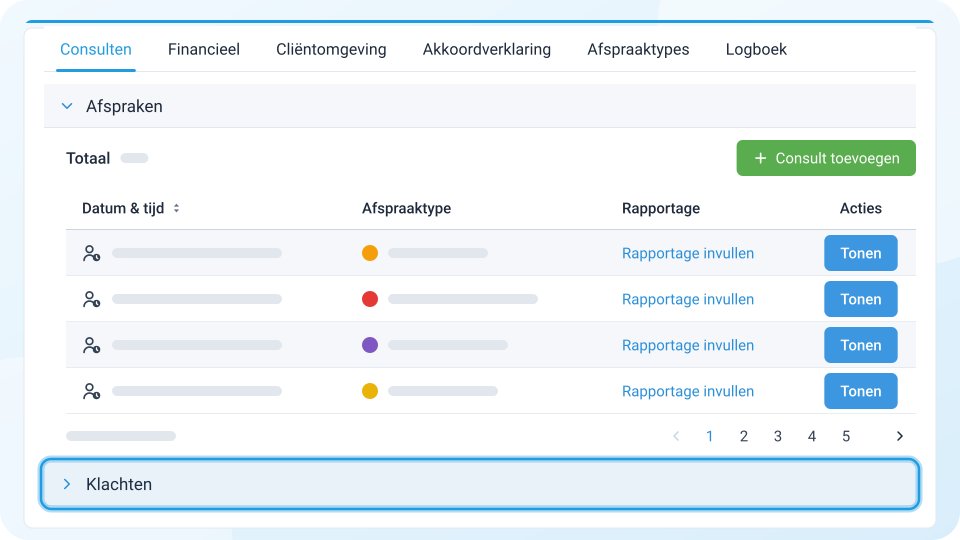
Open op het tabblad Consulten het onderdeel Klachten.
-
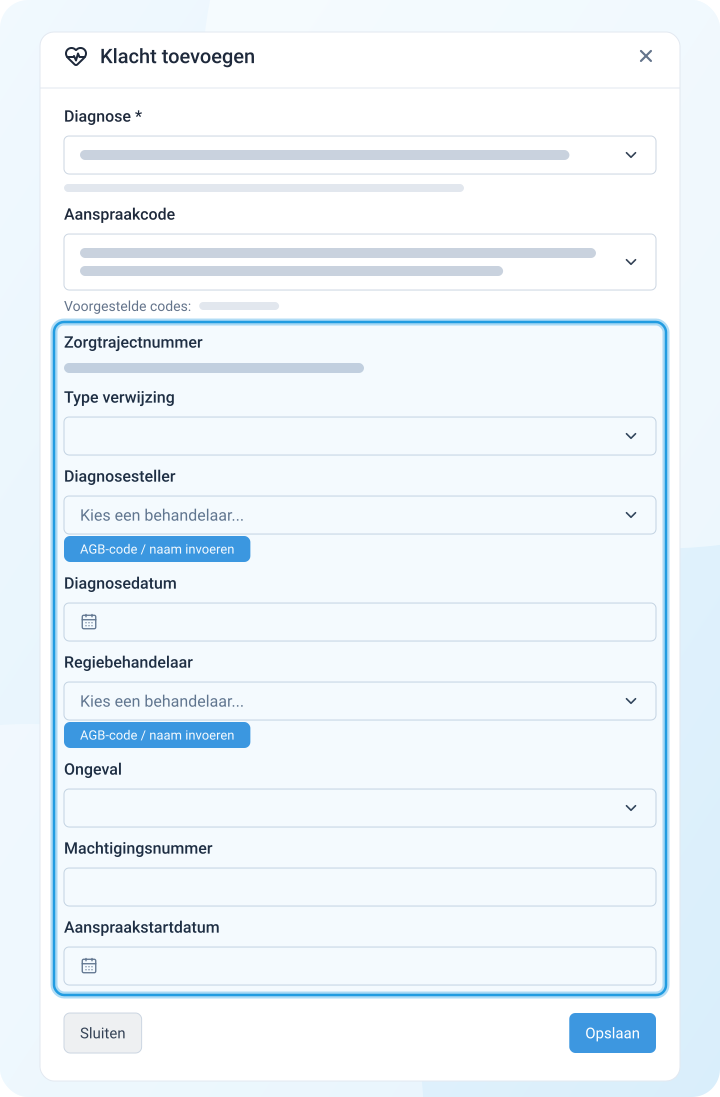
Klik op Klacht toevoegen.
-
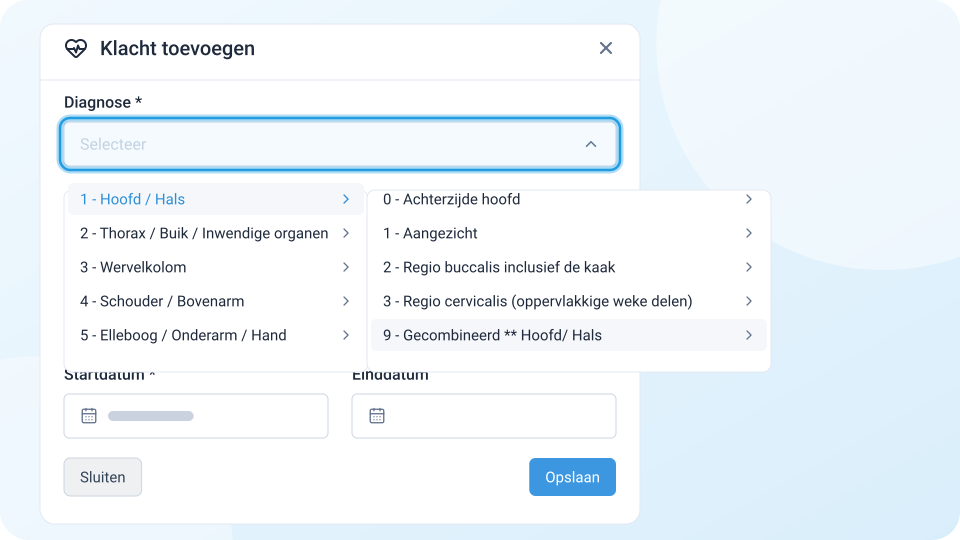
Kies bij Diagnose de klacht die je gaat behandelen. De diagnosecode wordt automatisch ingevuld.
-
Vul de aanspraakcode in.
-
Moet de factuur volgens het GDS801-formaat? Vul dan ook de andere velden in die je weet. Meer hierover lees je in Generieke declaratiestandaard (GDS801) en Zorgprestatiemodel (ZPM).
-
Klik op Opslaan.
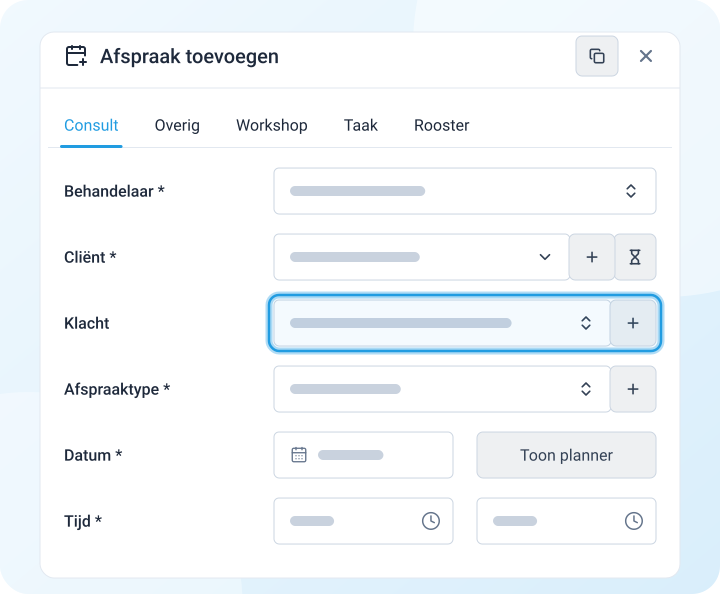
Koppel bij het plannen van een afspraak de afspraak aan de klacht. De codes komen dan vanzelf op de factuur.