
Automatisch taken voor gebruikers aanmaken
Laat MijnDiAd automatisch taken voor gebruikers aanmaken na een actie, bijvoorbeeld een week na een consult om de cliënt na te bellen.
automatische taak automatische actie clientacties clienteacties
AlgemeenLaatst bijgewerkt:
Naast taken die je zelf aanmaakt, kan MijnDiAd ook automatisch taken aanmaken na een bepaalde gebeurtenis. Zo maak je bijvoorbeeld standaard drie maanden nadat een cliënt op inactief is gezet een taak aan om de cliënt te bellen en te vragen hoe het gaat.
Momenten waarop een taak kan starten
- Cliënt: Nieuwe cliënt aangemaakt, Cliënt op actief gezet, Cliënt op inactief gezet, Cliënt geen afspraak heeft gehad
- Consult: Voorafgaand aan consult, Op de dag van het consult, Consult heeft plaatsgevonden
- Workshop: Voorafgaand aan workshop, Op de dag van de workshop, Workshop heeft plaatsgevonden
- Traject: Voorafgaand eerste consult/workshop van traject, Eerste consult/workshop van traject heeft plaatsgevonden, Laatste consult/workshop van traject heeft plaatsgevonden
Automatische actie aanmaken
-
Ga naar Instellingen > Dossier > Cliëntinstellingen en open Taken / E-mail automatisch inplannen.
-
Klik op Automatische actie toevoegen.
-
Klik op Taak voor gebruiker.
-
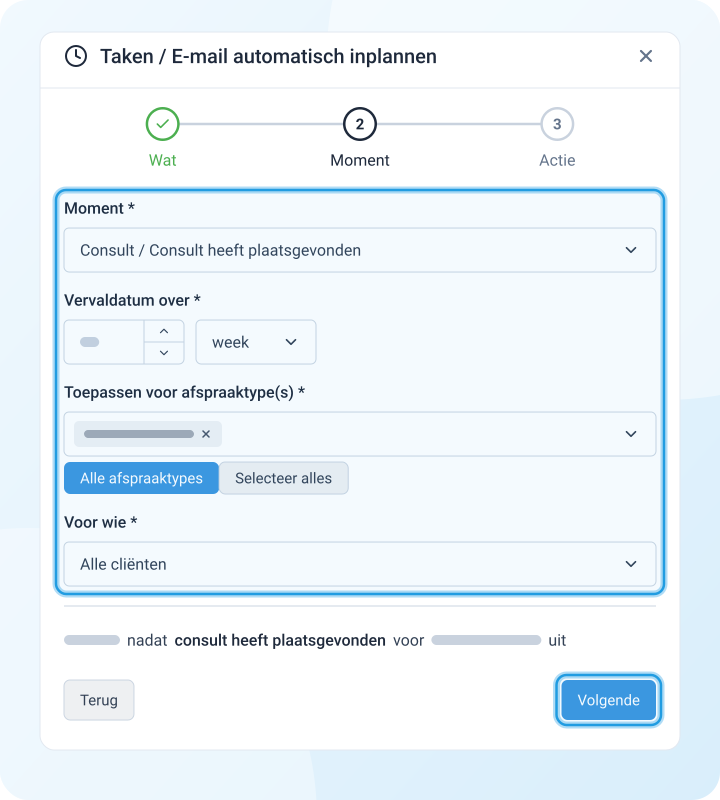
Kies bij Moment wanneer de taak moet starten. In dit voorbeeld kiezen we Consult heeft plaatsgevonden.
-
Stel bij Vervaldatum over de termijn in, bijvoorbeeld 1 week nadat het consult heeft plaatsgevonden.
-
Kies eventueel bij Toepassen voor afspraaktype(s) voor welke afspraaktypes de taak geldt.
-
Kies bij Voor wie voor welke cliënten de taak geldt.
-
Klik op Volgende.
-
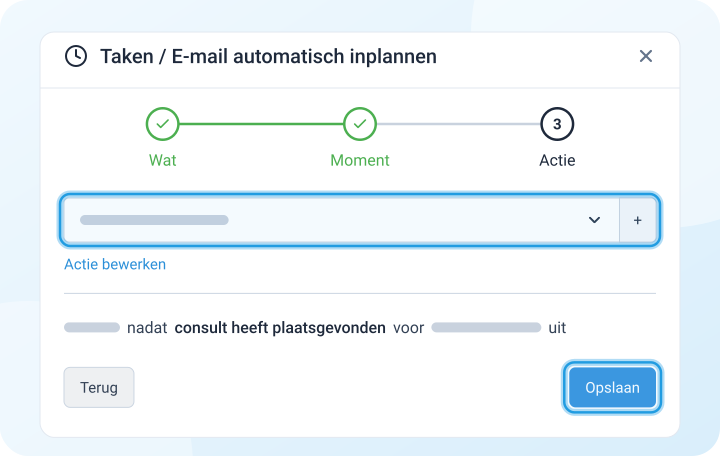
Kies een taaksjabloon, of maak met het plusje een nieuw taaksjabloon aan. Geef de taak een naam en wijs hem toe aan een gebruiker. Maakt het niet uit wie de taak oppakt? Kies dan Niet toegewezen.
-
Klik op Opslaan.
-
Wil je ook taken aanmaken voor afspraken die al gepland staan? Klik dan bij de vraag Taken aanmaken op Ja.
In dit voorbeeld maakt MijnDiAd nu 1 week na elk consult van het gekozen afspraaktype een taak aan om de cliënt na te bellen.
Wat er gebeurt als een automatische taak op of voor vandaag zou vallen, lees je in Automatische geplande acties voor de huidige datum.