Hoe kan ik cliënten filteren en bulk-opties toepassen?
Filter het cliëntenoverzicht op status, groep, vervolgafspraak, wachtlijst of eigen velden en wijzig met bulkopties meerdere cliënten tegelijk.
cliënten filteren bron vragenlijsten in bulk bulk vragenlijst tevredenheidsonderzoek bulkbericht
Algemeen DossierLaatst bijgewerkt:
In het cliëntenoverzicht kun je cliënten filteren. Met de bulkopties pas je iets toe op meerdere cliënten tegelijk.
Filteren
- Klik in het linkermenu op Cliënten.
- Klik op het filtervak naast het zoekveld.
- Vink de filters aan die je wilt gebruiken. Je kunt meerdere filters tegelijk gebruiken.
Je kunt filteren op:
- Status: Actief of Inactief
- Groepen: een cliëntgroep of Zonder groep
- Vervolgafspraak: Cliënten zonder vervolgafspraak of Cliënten met vervolgafspraak
- Wachtlijst: Cliënt staat op wachtlijst of Cliënt staat niet op wachtlijst (als je de wachtlijst gebruikt)
- Cliëntomgeving: Cliënt heeft een account of Cliënt heeft geen account (als je de cliëntomgeving gebruikt)
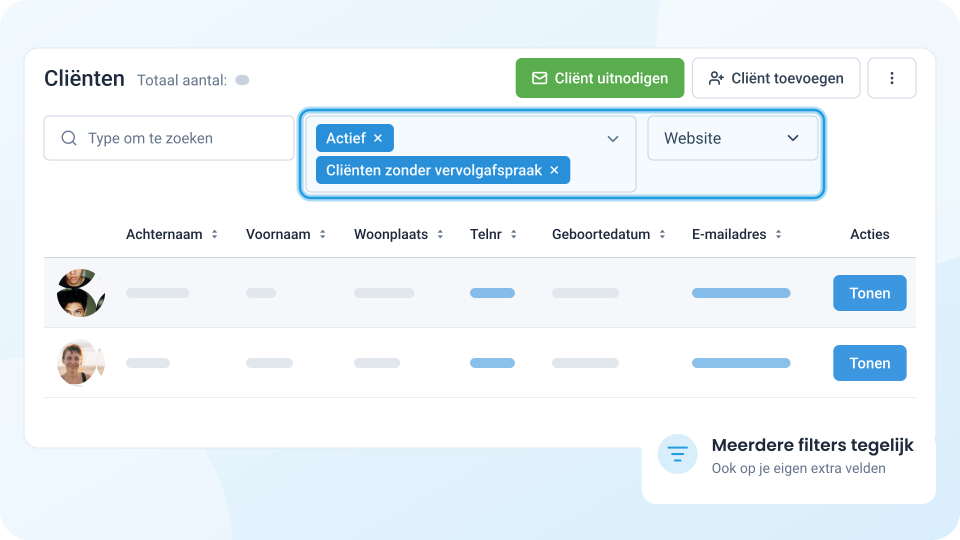
Naast het filtervak staan filters voor je eigen extra cliëntvelden. In het voorbeeld hieronder filter je ook op cliënten die via je website zijn gekomen. Hoe je extra cliëntvelden maakt, lees je in Hoe kan ik extra informatie over cliënten toevoegen?
Wil je ook de datum van het laatste consult in het overzicht zien? Klik rechtsboven op de knop met de drie puntjes en klik op Laatste consult datum.
Bulkopties
- Klik in het linkermenu op Cliënten.
- Klik rechtsboven op de knop met de drie puntjes en klik op Bulkopties.
- Vink de cliënten aan op wie je de actie wilt toepassen. Wil je alle cliënten selecteren? Klik dan bovenaan op Selecteer alle cliënten. Daarbij tellen de filters mee die je hebt ingesteld. Kies bijvoorbeeld Actief en Inactief om ook alle inactieve cliënten te selecteren.
- Kies de actie:
- Wijzig: cliënten actief of inactief zetten, cliëntgroepen, afspraakherinneringen, afspraakbevestigingen of de verzendmethode van facturen aanpassen. Alleen de hoofdgebruiker ziet alle opties.
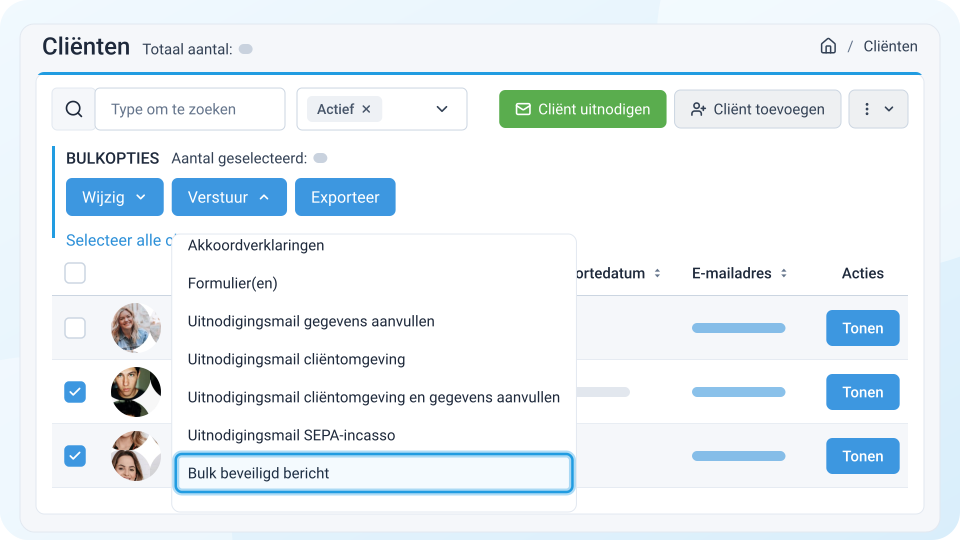
- Verstuur: akkoordverklaringen, formulieren, uitnodigingsmails of een beveiligd bericht versturen
- Exporteer: de geselecteerde cliënten exporteren
In het voorbeeld hieronder verstuur je een beveiligd bericht naar meerdere cliënten.