Kleuren in de agenda instellen
Kies of afspraken in je agenda de kleur van het afspraaktype, de behandelaar of de locatie krijgen. Dit verandert niets aan de online planner.
AgendaLaatst bijgewerkt:
Je bepaalt zelf welke kleuren de afspraken in je agenda krijgen: op basis van het afspraaktype, de behandelaar of de locatie. Dit verandert alleen de agenda in MijnDiAd, niet wat cliënten in de online planner zien.
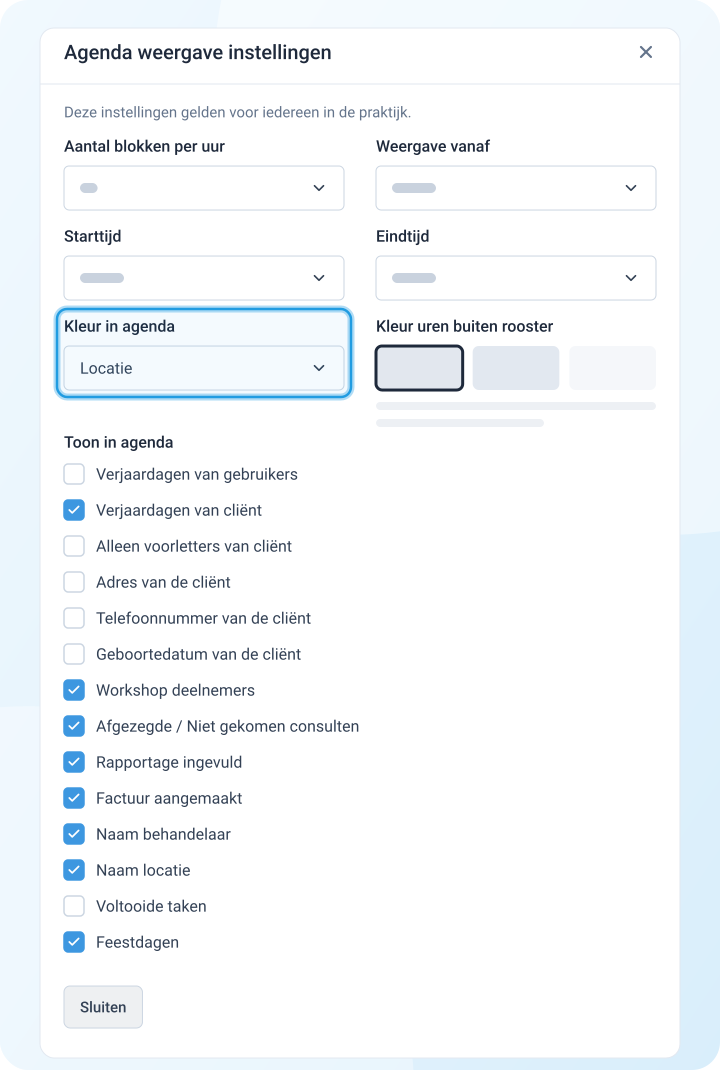
De keuze bij Kleur in agenda geldt voor iedereen in de praktijk.
Kleur op basis van het afspraaktype
Standaard toont de agenda de kleur van het afspraaktype.
-
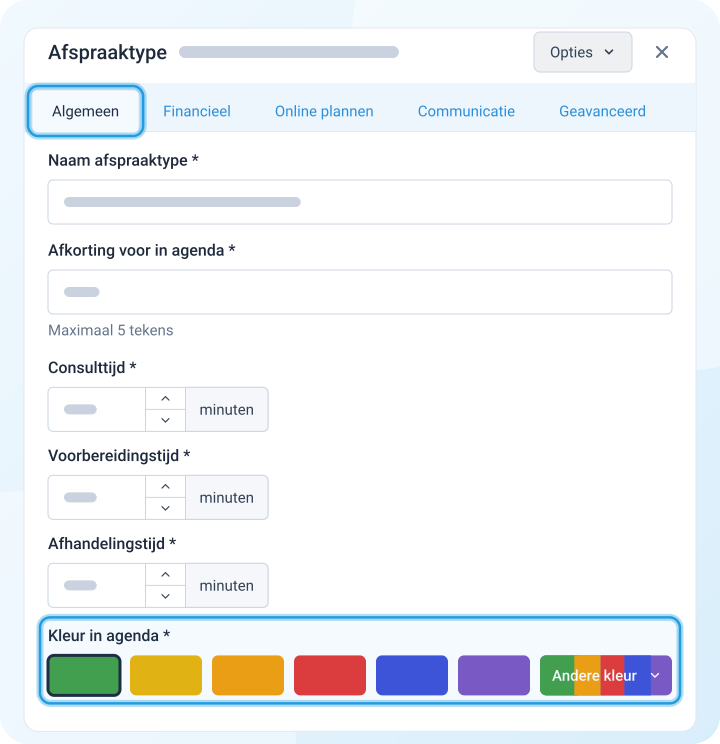
De kleur van een afspraaktype stel je in via Instellingen > Algemeen > Afspraaktypes / Trajecten. Klik bij het afspraaktype op Wijzig en kies op het tabblad Algemeen een Kleur in agenda.
-
De kleur van een categorie voor overige afspraken stel je in via Instellingen > Agenda > Praktijk- en privéagenda. Open Overige afspraak categorieën en klik op Wijzig bij de categorie.
-
De kleur van een privéagenda stel je in via Instellingen > Agenda > Praktijk- en privéagenda. Open Privéagenda in MijnDiAd tonen en klik op Wijzig bij de agenda.
Kleur op basis van de behandelaar
Werk je met meer gebruikers? Dan kun je per gebruiker een kleur instellen.
-
Ga naar Instellingen > Algemeen > Gebruikers / Rechten.
-
Klik onder Gebruikers op Wijzig bij de gebruiker.
-
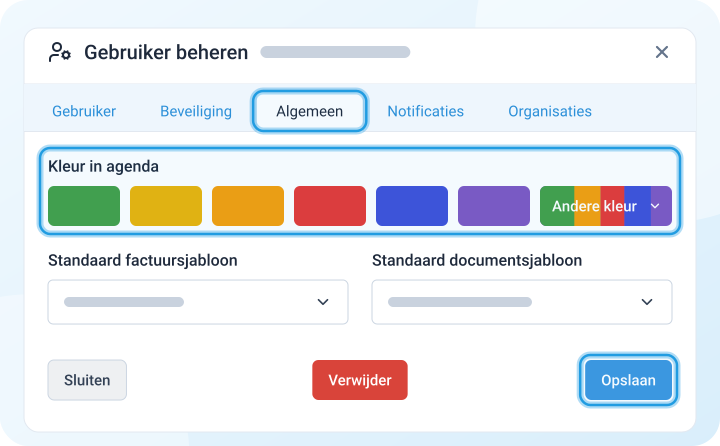
Kies op het tabblad Algemeen een Kleur in agenda en klik op Opslaan.
-
Ga in het linkermenu naar Agenda.
-
Klik rechtsboven op Opties > Weergave instellingen.
-
Zet Kleur in agenda op Behandelaar. De wijziging wordt direct opgeslagen.
Kleur op basis van de locatie
Werk je met meer locaties? Dan kun je per locatie een kleur instellen.
-
Ga naar Instellingen > Agenda > Praktijk- en privéagenda.
-
Open Locaties en klik op Wijzig bij de locatie.
-
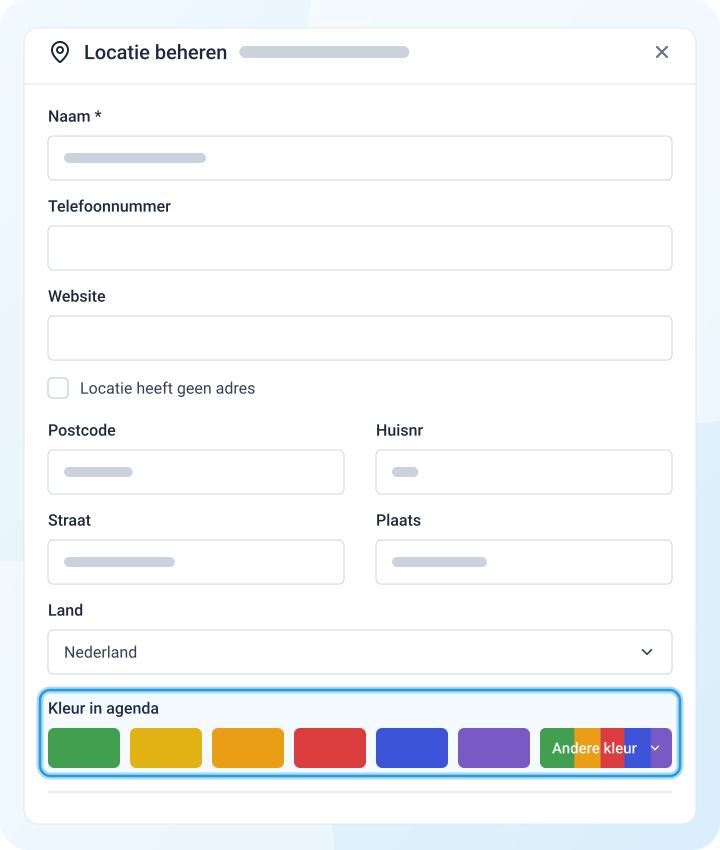
Kies een Kleur in agenda en klik op Opslaan.
-
Ga in het linkermenu naar Agenda.
-
Klik rechtsboven op Opties > Weergave instellingen.
-
Zet Kleur in agenda op Locatie. De wijziging wordt direct opgeslagen.