
Hoe stel ik twee-staps-verificatie in?
Stel twee-staps-verificatie in met een authenticator-app, sms of beveiligingssleutel en lees wat je doet bij een nieuwe telefoon of zonder toegang.
beveiliging avg autenticator authenticator autenticator authenticatie identifier mobiel tweestaps 2fa authen tweestap tweestapsverficatie
Algemeen Veelgestelde vragenLaatst bijgewerkt:
Met twee-staps-verificatie log je in met je e-mailadres, je wachtwoord en een extra code. Zo wordt het voor anderen veel moeilijker om bij jouw gegevens te komen. Twee-staps-verificatie is in MijnDiAd verplicht.
Hoe werkt het?
Na het invullen van je e-mailadres en wachtwoord vraagt MijnDiAd om een extra code. Die code krijg je op een van deze manieren:
- in een authenticator-app op je smartphone (gratis)
- in een sms (€ 0,10 excl. btw per sms)
- met een beveiligingssleutel, zoals Touch ID, Face ID of een USB-sleutel (gratis)
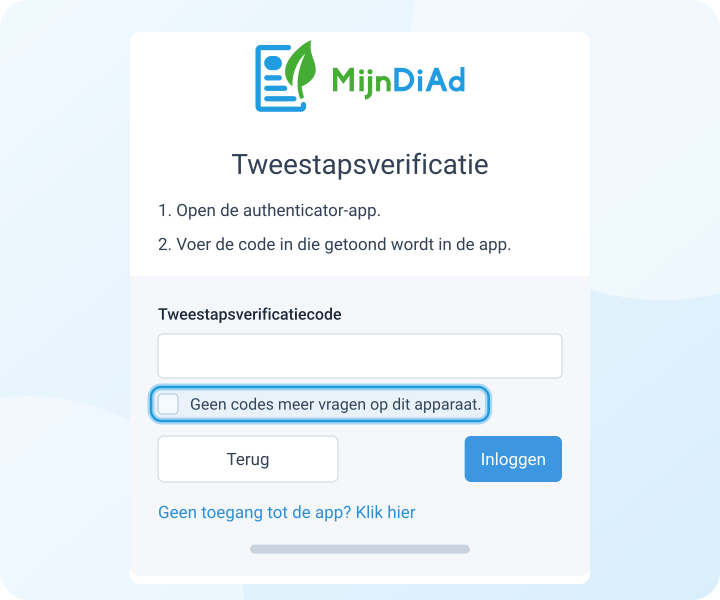
Vink bij het invullen van de code Geen codes meer vragen op dit apparaat. aan als je op dit apparaat niet steeds een code wilt invullen.
Instellen met een authenticator-app
-
Installeer een authenticator-app op je smartphone. Wij raden de app van Proton aan:
-
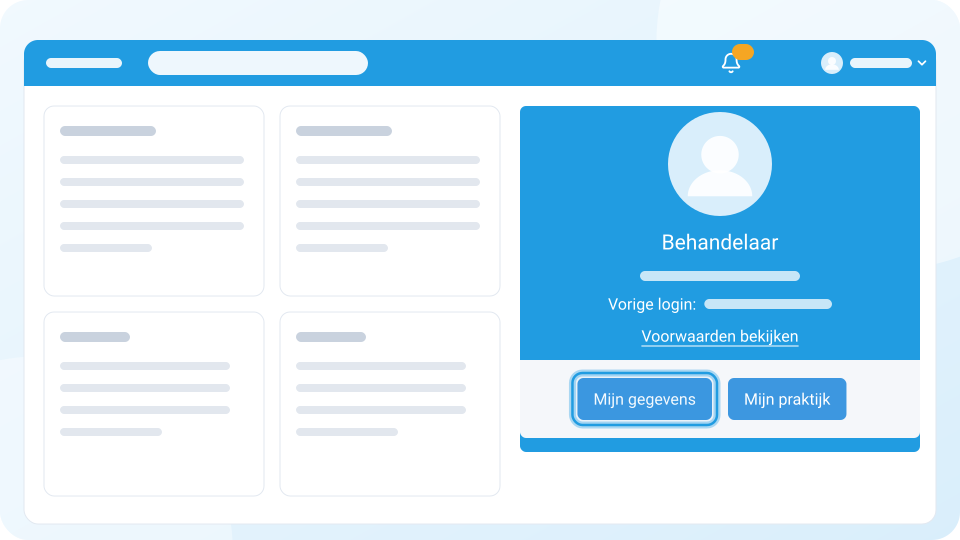
Log in op MijnDiAd en klik rechtsboven op je eigen naam.
-
Klik op Mijn gegevens.
-
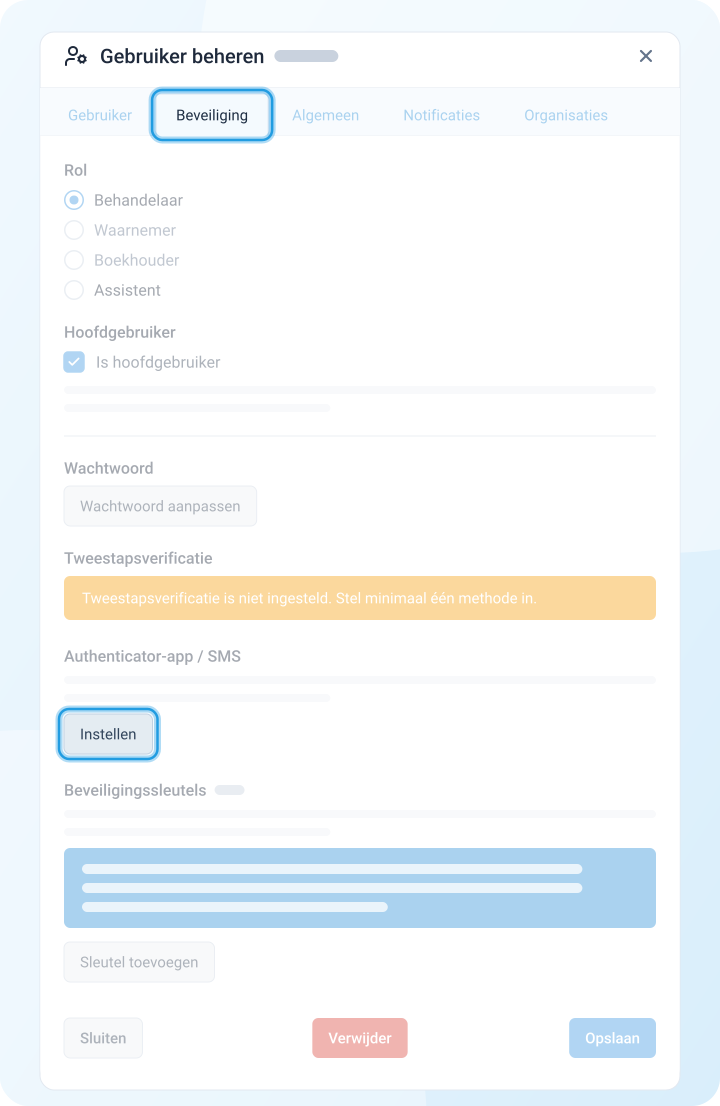
Klik op het tabblad Beveiliging en klik bij Authenticator-app / SMS op Instellen.
-
Klik op Authenticator-app.
-
Open de authenticator-app op je smartphone en klik op het plusje of op Account toevoegen.
-
Scan de QR-code op je scherm.
-
Vul de code in die je in de app ziet.
-
Klik op Tweestapsverificatie instellen.
De extra beveiliging is nu ingesteld.
Nieuwe of meerdere smartphones instellen
Je kunt meerdere smartphones gebruiken voor de codes. Houd bij het instellen wel alle smartphones bij de hand.
- Installeer de authenticator-app op elke smartphone die je wilt gebruiken.
- Log op je computer in op MijnDiAd en klik rechtsboven op je eigen naam.
- Klik op Mijn gegevens.
- Klik op het tabblad Beveiliging en klik bij Authenticator-app / SMS op Opnieuw instellen.
- Klik op Ja om te bevestigen.
- Scan de QR-code met alle smartphones.
- Vul daarna de code uit een van de apps in en klik op Tweestapsverificatie instellen.
Na het opnieuw instellen werkt de oude koppeling niet meer. Scan de QR-code dus met alle smartphones die je wilt blijven gebruiken.
Weer om codes vragen op dit apparaat
Heb je Geen codes meer vragen op dit apparaat. aangevinkt en wil je toch weer een code invullen?
- Klik rechtsboven op je eigen naam.
- Klik op Mijn gegevens.
- Klik op het tabblad Beveiliging.
- Klik op Op dit apparaat weer om de verificatiecode vragen.
Geen toegang tot de app
Kun je niet inloggen omdat je geen toegang meer hebt tot de authenticator-app? Dan kun je de twee-staps-verificatie via een sms opnieuw instellen.
-
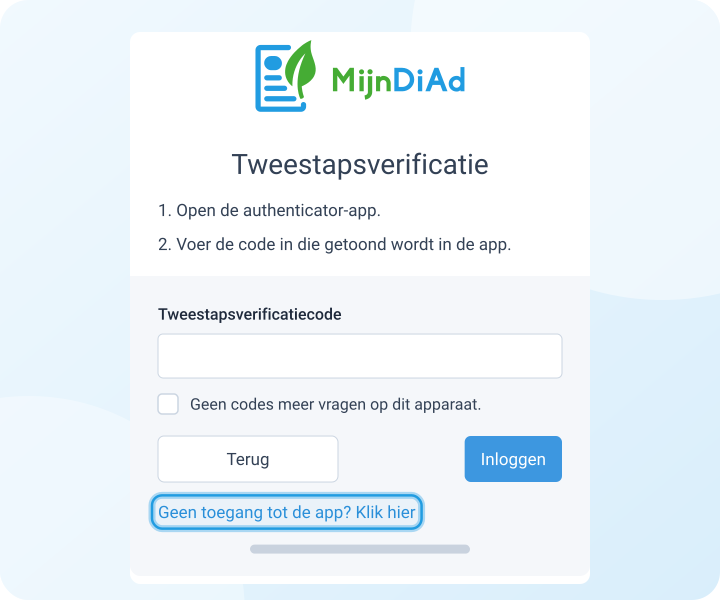
Klik in het scherm waar om de code wordt gevraagd op Geen toegang tot de app? Klik hier.
-
Klik op Stuur SMS met code. Je krijgt een sms op het mobiele nummer dat bij je account hoort.
-
Vul de code uit de sms in en klik op Inloggen.
De eerste twee sms-codes zijn gratis. Daarna kost een sms € 0,10 excl. btw.
Staat er geen mobiel nummer bij je account? Neem dan contact met ons op om de twee-staps-verificatie opnieuw in te stellen.
Instellen met sms
Wil of kun je geen authenticator-app gebruiken? Dan kun je de code ook per sms ontvangen.
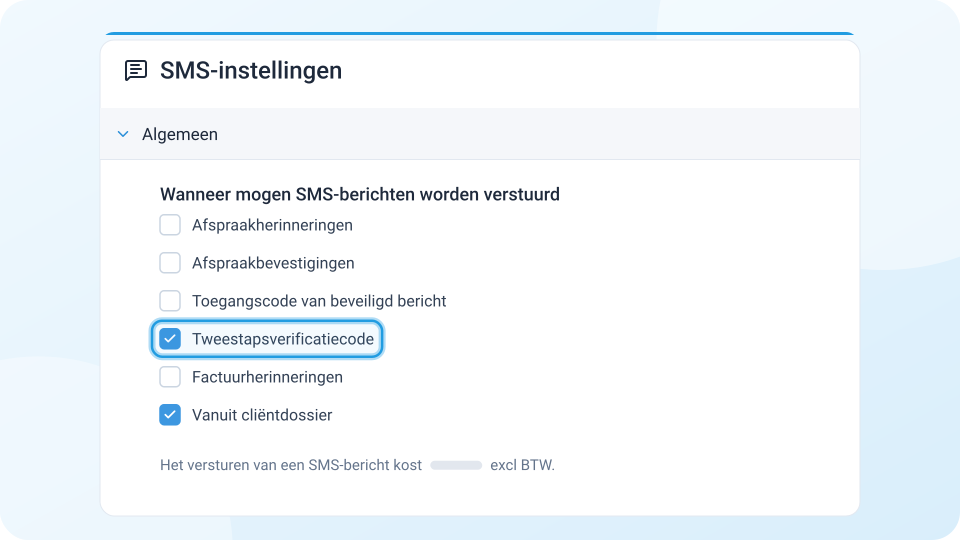
De hoofdgebruiker kan altijd voor sms kiezen. Andere gebruikers kunnen dat pas als de hoofdgebruiker het heeft toegestaan:
-
Ga naar Instellingen > Communicatie > SMS-instellingen.
-
Vink in het onderdeel Algemeen de optie Tweestapsverificatiecode aan.
Daarna stel je sms zo in:
- Klik rechtsboven op je eigen naam en klik op Mijn gegevens.
- Klik op het tabblad Beveiliging en klik bij Authenticator-app / SMS op Instellen.
- Klik op Via SMS.
- Vul eventueel je mobiele nummer in en klik op Opslaan.
- Klik op Verstuur code.
- Vul de code uit de sms in en klik op Tweestapsverificatie instellen.
Een sms voor twee-staps-verificatie kost € 0,10 excl. btw. Een authenticator-app en een beveiligingssleutel zijn gratis.
Instellen met een beveiligingssleutel
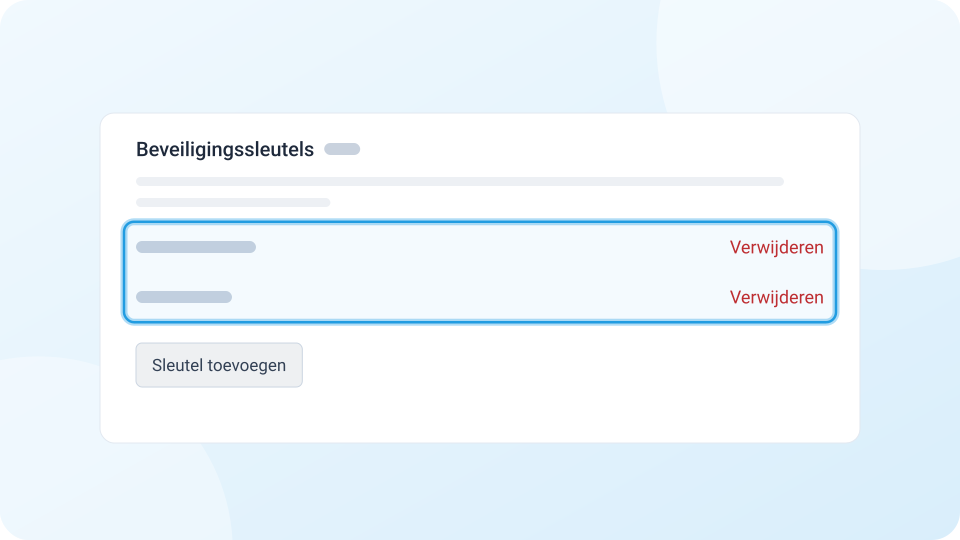
Je kunt ook inloggen met een beveiligingssleutel, ook wel passkey genoemd. Denk aan Touch ID, Face ID, Windows Hello of een USB-sleutel. Een beveiligingssleutel staat meestal op het apparaat zelf. Je hebt dan per apparaat een sleutel nodig. Wil je MijnDiAd op meerdere apparaten gebruiken? Log dan op elk apparaat in en volg de stappen hieronder. Je kunt maximaal vier sleutels toevoegen.
Afhankelijk van je apparaat en browser kun je de sleutel ook op een ander apparaat bewaren, zoals je telefoon of een USB-sleutel. Dan gebruik je bij het inloggen die sleutel en hoef je niet op elk apparaat een sleutel op te slaan.
-
Klik rechtsboven in MijnDiAd op je eigen naam.
-
Klik op Mijn gegevens.
-
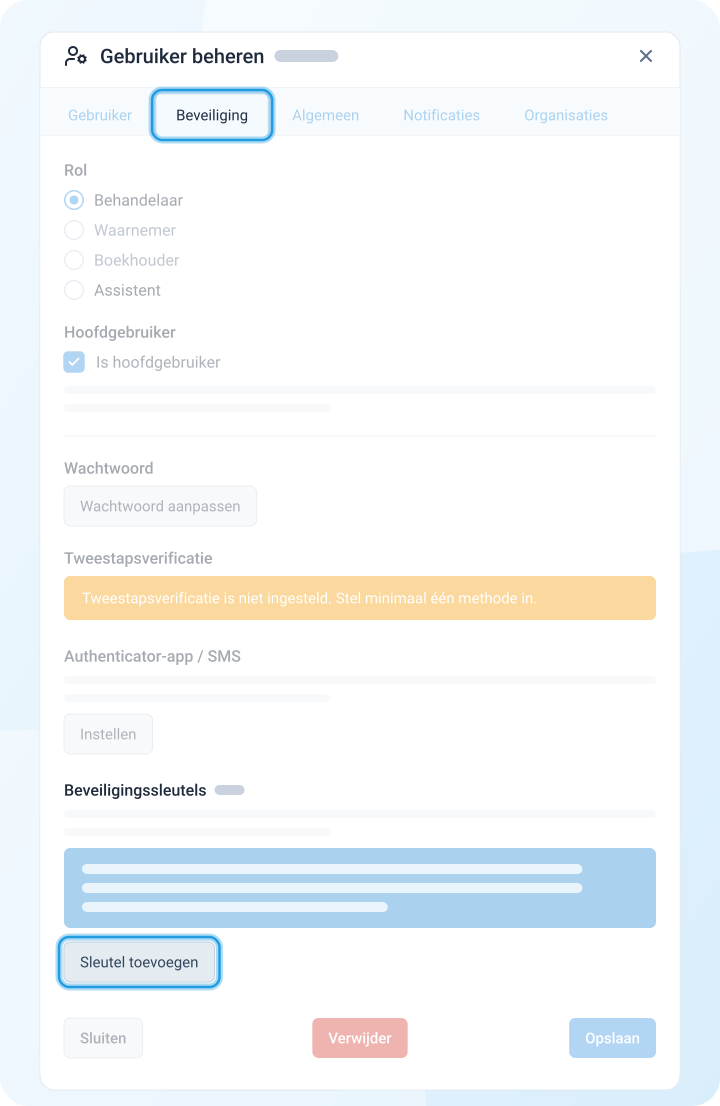
Klik op het tabblad Beveiliging en klik bij Beveiligingssleutels op Sleutel toevoegen.
-
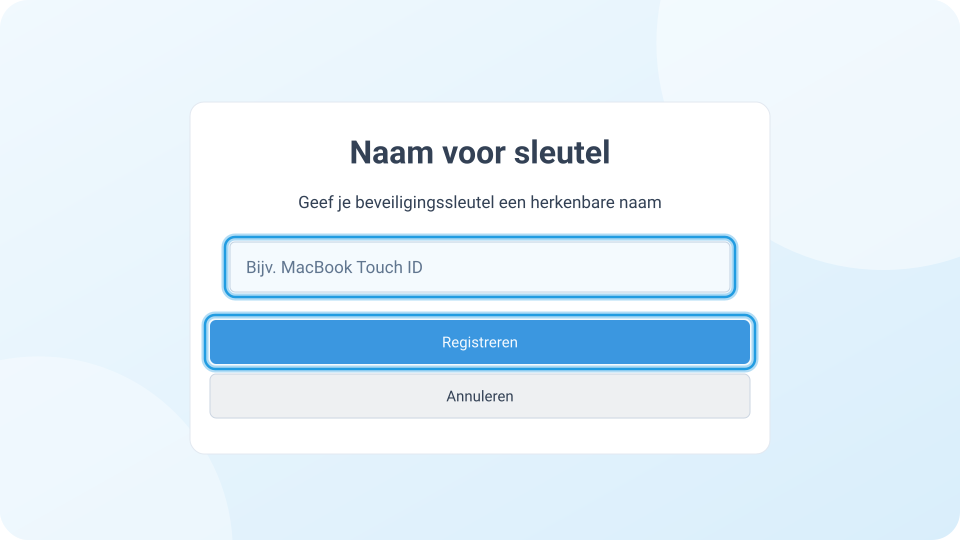
Geef de sleutel een herkenbare naam en klik op Registreren.
-
Volg de stappen op je apparaat om de sleutel op te slaan.
De sleutel staat nu in de lijst met beveiligingssleutels.
Heb je alleen een beveiligingssleutel ingesteld? Dan kun je alleen inloggen op het apparaat waar de sleutel staat. Stel ook een authenticator-app of sms in als je op een ander apparaat wilt inloggen.