Hoe kan ik mijn tarieven verhogen of verlagen?
Tarieven verhogen of verlagen? Pas het tarief per afspraaktype aan voor alle of alleen nieuwe cliënten en wijzig productprijzen los of in bulk.
prijzen tarieven verhogen prijsverhoging prijs tarief bedrag tariefwijziging tariefwijzigen
Financieel ProductenLaatst bijgewerkt:
Je kunt de tarieven van je consulten en producten zelf verhogen of verlagen. Zo voer je een prijswijziging door.
Tarieven aanpassen voor alle cliënten
-
Ga naar Instellingen > Algemeen > Afspraaktypes / Trajecten > Afspraaktypes.
-
Klik op Wijzig achter het afspraaktype.
-
Klik op het tabblad Financieel en vul bij Tarief incl BTW het nieuwe tarief in.
-
Klik op Opslaan.
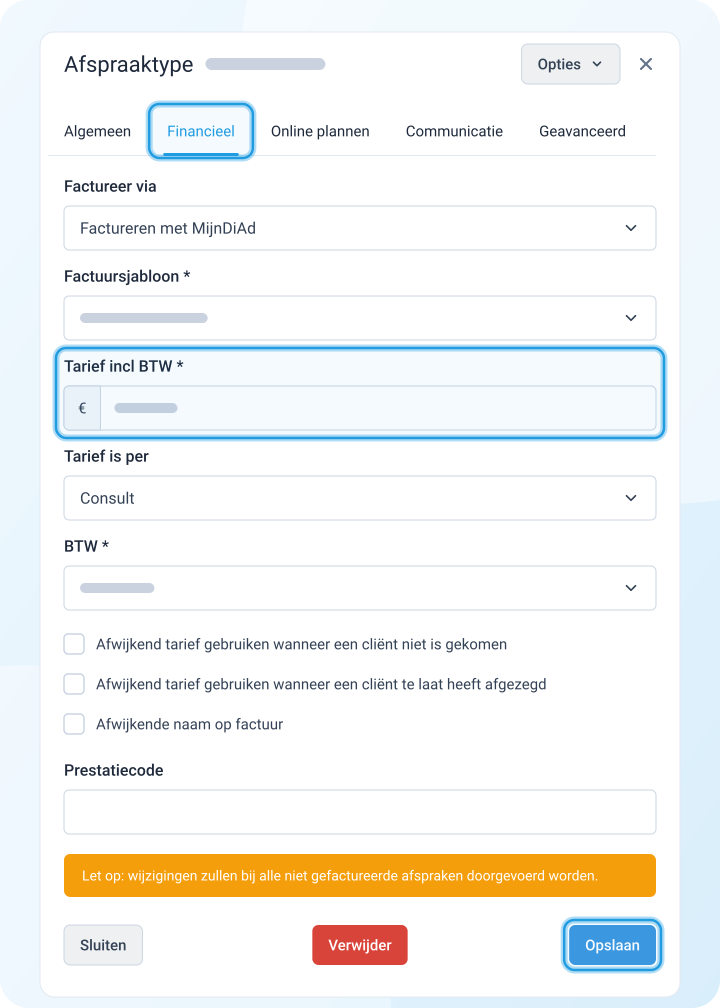
Het tarief is nu voor alle cliënten aangepast.
Het nieuwe tarief geldt ook voor alle afspraken die al gepland zijn en nog geen factuur hebben. Dat geldt voor afspraken in het verleden en in de toekomst.
Tarieven alleen voor nieuwe cliënten aanpassen
Bedenk eerst of je dit echt wilt. Het geeft extra administratie en het wordt snel onoverzichtelijk als je voor dezelfde behandeling verschillende tarieven gebruikt. Wil je het toch? Maak dan een nieuw afspraaktype aan.
- Maak een nieuw afspraaktype aan. Hoe dat werkt, lees je in Afspraaktypes instellen.
- Geef het een herkenbare naam. Heet het oude afspraaktype bijvoorbeeld Natuurgeneeskundig consult 60 minuten? Noem het nieuwe dan Natuurgeneeskundig consult 60 minuten NIEUW tarief.
- Plan je een afspraak voor een nieuwe cliënt? Kies dan het nieuwe afspraaktype. Voor bestaande cliënten kies je het afspraaktype zonder NIEUW.
Tarieven van producten aanpassen
Per product
- Ga naar Facturatie > Producten.
- Klik op Tonen achter het product.
- Pas de Verkoopprijs incl BTW aan en klik op Opslaan.
Vanaf dat moment wordt het nieuwe tarief gebruikt.
In bulk
-
Ga naar Facturatie > Producten.
-
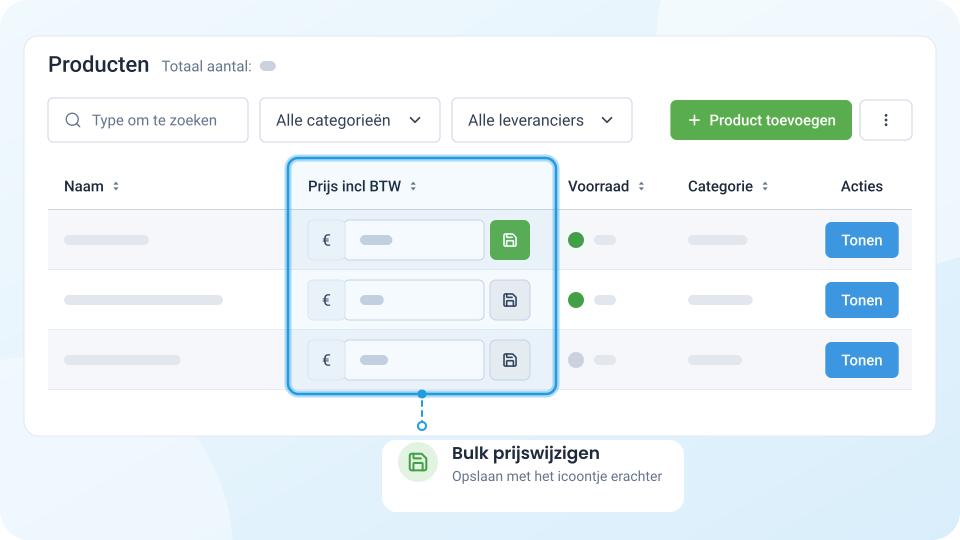
Klik rechtsboven op de knop met de drie puntjes en klik op Bulk prijswijzigen.
-
Pas de tarieven aan en klik op het opslaan-icoontje achter elk tarief.