
Hoe verstuur ik e-mails / berichten / formulieren vanuit een workshop?
Stel de e-mails voor workshops in en stuur deelnemers vanuit een workshop een e-mail, beveiligd bericht of formulier, aan iedereen tegelijk of per persoon.
vragenlijst vragenlijsten
Communicatie Workshop / groep / trainingLaatst bijgewerkt:
Vanuit een workshop stuur je deelnemers een e-mail, een beveiligd bericht of een formulier. Daarnaast stel je zelf in welke e-mails deelnemers automatisch krijgen.
E-mails voor workshops instellen
- Ga naar Instellingen > Algemeen > Sjablonen en klik op E-mailsjablonen.
- Kies in het filter boven de lijst de categorie Workshop. Je ziet nu de e-mails voor workshops, zoals Bevestiging workshopinschrijving en Workshopherinnering.
- Klik op Wijzig achter de e-mail die je wilt aanpassen.
Meer uitleg over het aanpassen van e-mailsjablonen vind je in E-mailsjablonen.
Afwijkende e-mails per workshop instellen
Wil je voor één workshop een andere bevestiging of herinnering sturen dan de standaard? Stel dan een afwijkende e-mail in bij het afspraaktype van die workshop.
- Ga naar Instellingen > Algemeen > Afspraaktypes / Trajecten.
- Klik op Wijzig achter het afspraaktype van de workshop.
- Klik op het tabblad Communicatie.
- Vink in de kolom Afwijkende e-mail de e-mail aan die je wilt aanpassen, bijvoorbeeld Bevestiging workshopinschrijving of Workshopherinnering.
- Klik op Wijzig achter die e-mail en pas de tekst aan voor dit afspraaktype.
- Klik op Opslaan.
E-mails, beveiligde berichten en formulieren sturen vanuit de workshop
Vanuit de workshop stuur je deelnemers bijvoorbeeld praktische informatie over hun deelname. Dat kan naar alle deelnemers, naar een paar deelnemers of naar één deelnemer. Je vindt de opties in de workshop onder Opties, bij het kopje Verstuur e-mail.
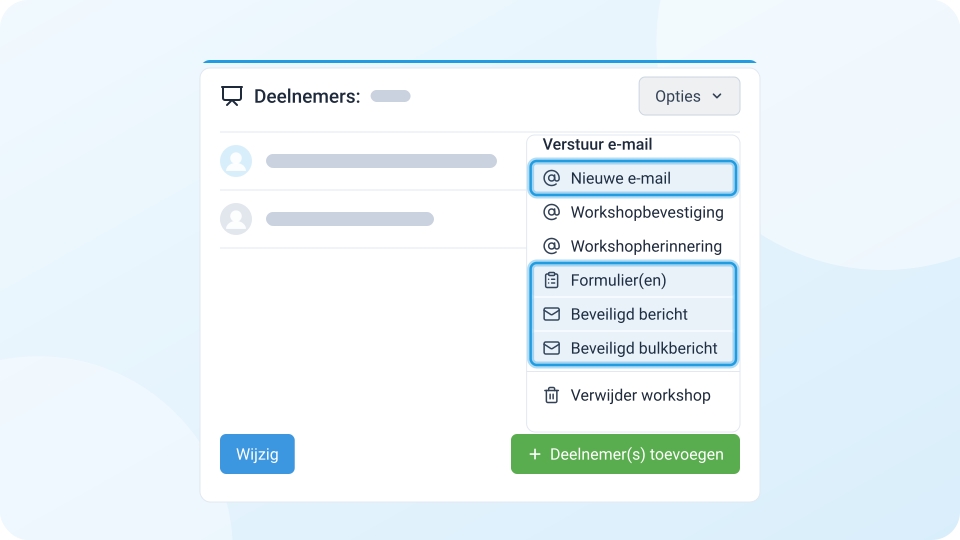
E-mail versturen
- Klik in de workshop op Opties > Nieuwe e-mail.
- Vink aan naar welke deelnemers je de e-mail wilt sturen.
- Schrijf de e-mail of kies een e-mailsjabloon.
- Klik op Versturen.
Stuur je de e-mail naar meerdere deelnemers? Dan krijgt elke deelnemer een eigen e-mail. Deelnemers zien elkaars e-mailadres dus niet.
Formulier versturen
- Klik in de workshop op Opties > Formulier(en).
- Kies het formulier of de formulieren die je wilt versturen.
- Vink aan welke deelnemers het formulier moeten invullen.
- Pas eventueel de e-mail aan via Uitnodigingsmail aanpassen.
- Klik op Versturen.
Ook hier krijgt elke deelnemer een eigen e-mail. Deelnemers zien elkaars e-mailadres niet.
Beveiligd bericht versturen
Je kiest tussen twee soorten berichten:
- Beveiligd bericht: één groepsgesprek. Alle deelnemers kunnen reageren en zien elkaars naam en reacties.
- Beveiligd bulkbericht: elke deelnemer krijgt een eigen bericht. Deelnemers zien elkaars reacties niet.
- Klik in de workshop op Opties > Beveiligd bericht of Opties > Beveiligd bulkbericht.
- Vul het onderwerp in en schrijf het bericht.
- Laat Verstuur met pincode aangevinkt staan, of haal het vinkje weg om het bericht zonder pincode te sturen.
- Klik op Versturen.