
Betaaltermijn facturen en offertes instellen
Stel de betaaltermijn van facturen en de geldigheid van offertes in. Je kunt ook per cliënt of contact een andere betaaltermijn instellen.
betalingstermijn verloopdatum verlopen termijn wanbetaler innen
FinancieelLaatst bijgewerkt:
In de instellingen bepaal je de betaaltermijn van facturen en hoe lang offertes geldig zijn. MijnDiAd zet deze termijnen automatisch in de betalingszin op je factuur of offerte. Ze bepalen ook na hoeveel dagen een factuur of offerte de status Verlopen krijgt.
Betaaltermijn en verlooptijd instellen
-
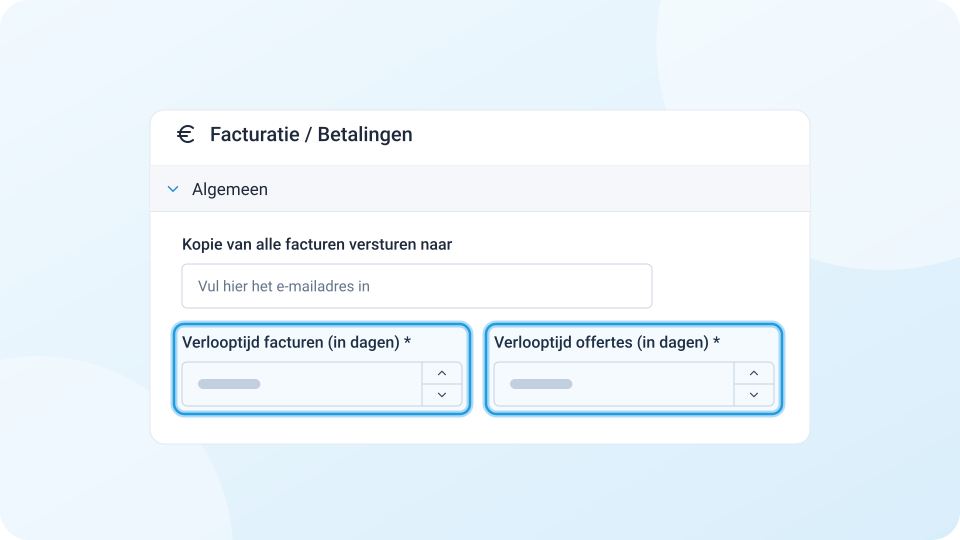
Ga naar Instellingen > Financieel > Facturatie / Betalingen en open het onderdeel Algemeen.
-
Vul bij Verlooptijd facturen (in dagen) de betaaltermijn in die je voor je cliënten wilt gebruiken.
-
Vul bij Verlooptijd offertes (in dagen) in hoeveel dagen een offerte geldig is. Daarna vervalt de offerte en krijgt hij de status Verlopen.
In je factuursjabloon staat in de betalingszin standaard het gegeven [vervaldatum]. In het offertesjabloon staan standaard de gegevens [betalingstermijn factuur] en [geldigheidsduur]. Gebruik je een ander sjabloon? Zet deze gegevens er dan zelf in.
Betaaltermijn per cliënt of contact instellen
Wil je voor een bepaalde cliënt of debiteur een andere betaaltermijn gebruiken? Dat stel je in bij de cliënt of het contact.
Cliënt
-
Open het cliëntdossier.
-
Klik op Wijzig.
-
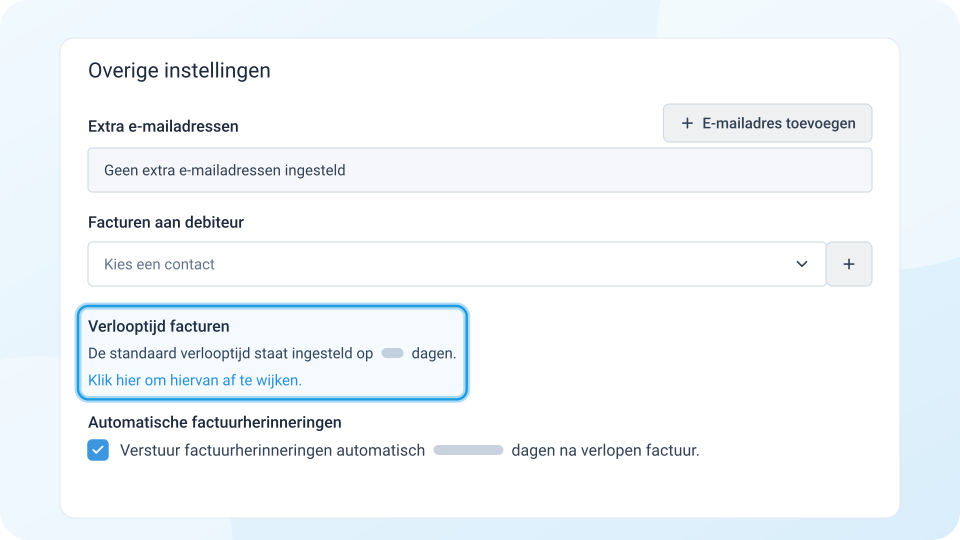
Klik in het blok Overige instellingen bij Verlooptijd facturen op Klik hier om hiervan af te wijken en vul het aantal dagen in.
-
Klik op Opslaan.
Contact
-
Ga in het linkermenu naar Contacten en open het contact.
-
Klik op Wijzig.
-
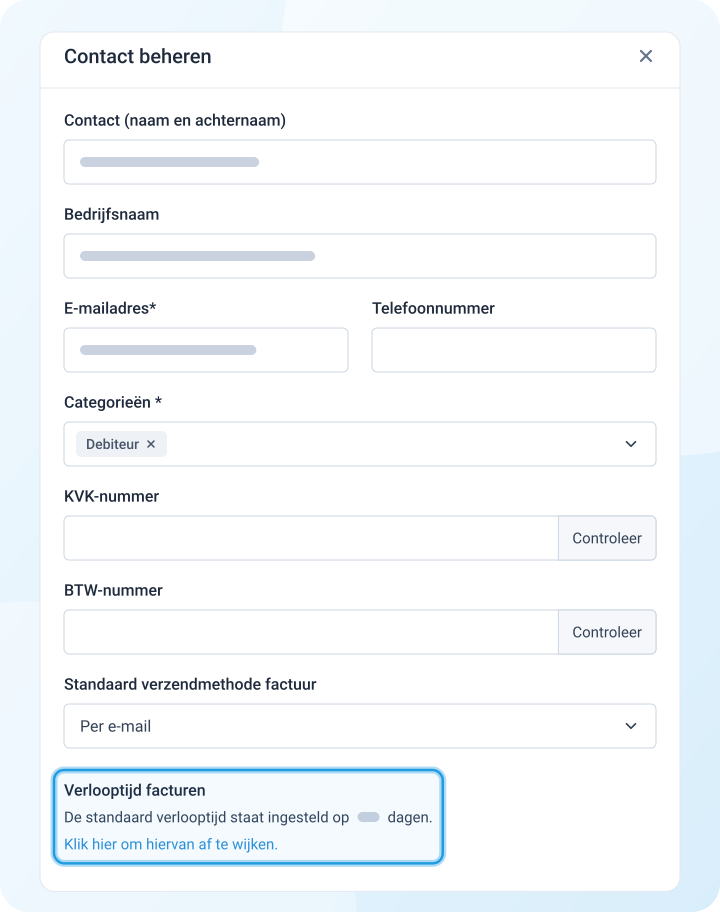
Klik bij Verlooptijd facturen op Klik hier om hiervan af te wijken en vul het aantal dagen in.
-
Klik op Opslaan.