Verschillende prestatiecodes per verzekeraar
Moet er per zorgverzekeraar een andere prestatiecode op de factuur? Zo stel je aparte afspraaktypes in en kies je bij het plannen direct het juiste type.
prestatiecode zorgverzekeraar prestatie behandelcodes behandelcode zorgverzekering pm304
FinancieelLaatst bijgewerkt:
Moet er per zorgverzekeraar een andere prestatiecode op de factuur? Maak dan per prestatiecode een apart afspraaktype. Bij het plannen zie je de zorgverzekeraar van de cliënt en kies je meteen het juiste afspraaktype.
In dit voorbeeld moet voor Zorgverzekeraar X prestatiecode 12345 op de factuur en voor Zorgverzekeraar Y code 99999. Het gaat om een natuurgeneeskundig consult.
Hoe je een prestatiecode instelt, lees je in Prestatiecodes instellen.
Afspraaktypes instellen
Ga naar Instellingen > Algemeen > Afspraaktypes / Trajecten en open Afspraaktypes.
Afspraaktype met prestatiecode 12345
Pas je bestaande afspraaktype aan:
- Klik op Wijzig bij je huidige afspraaktype.
- Vul op het tabblad Algemeen bij Naam afspraaktype in: Natuurgeneeskundig consult (Zorgverzekeraar X).
- Vink op het tabblad Financieel Afwijkende naam op factuur aan.
- Vul bij Naam op factuur (indien afwijkend) in: Natuurgeneeskundig consult.
- Vul op het tabblad Financieel bij Prestatiecode 12345 in.
- Gebruik je online afspraken plannen? Vul dan op het tabblad Online plannen bij Naam in online afspraken planner zo nodig in: Natuurgeneeskundig consult.
- Klik op Opslaan.
Afspraaktype met prestatiecode 99999
Maak een tweede afspraaktype aan:
- Klik bij Afspraaktypes op Afspraaktype toevoegen.
- Vul bij Naam afspraaktype in: Natuurgeneeskundig consult (Zorgverzekeraar Y).
- Vink Afwijkende naam op factuur aan.
- Vul bij Naam op factuur (indien afwijkend) in: Natuurgeneeskundig consult.
- Gebruik je online afspraken plannen? Vink bij de stap Agenda Toon afspraaktype in online plannen uit.
- Vul bij de stap Financieel bij Prestatiecode 99999 in.
- Doorloop de rest van de stappen en sla het afspraaktype op.
Gebruik je een GDS-factuursjabloon? Dan zie je de optie Afwijkende naam op factuur niet.
Afspraken inplannen en afspraakverzoeken goedkeuren
-
Ga naar Instellingen > Dossier > Cliëntinstellingen en open Cliëntdossier.
-
Vink bij Zorgverzekeraar het vakje in de kolom Toon bij plannen aan.
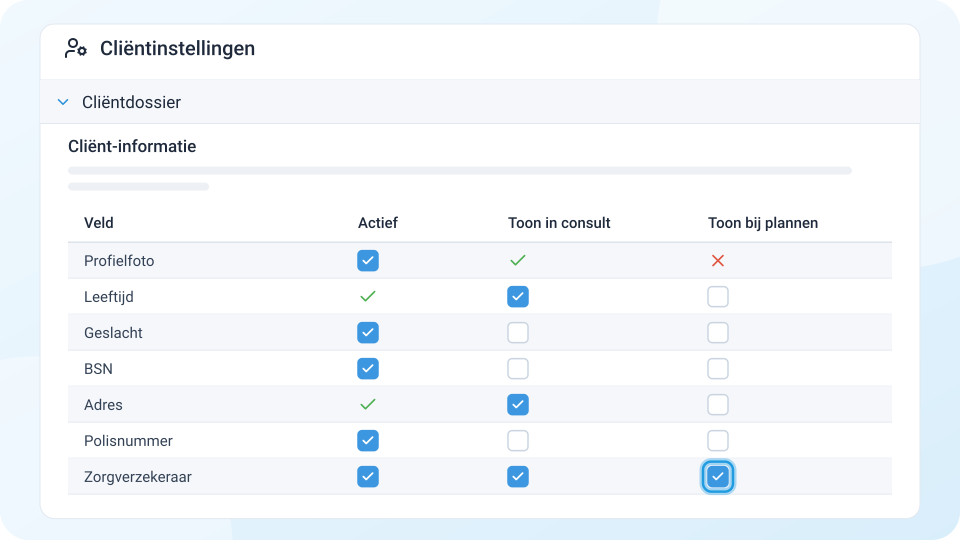
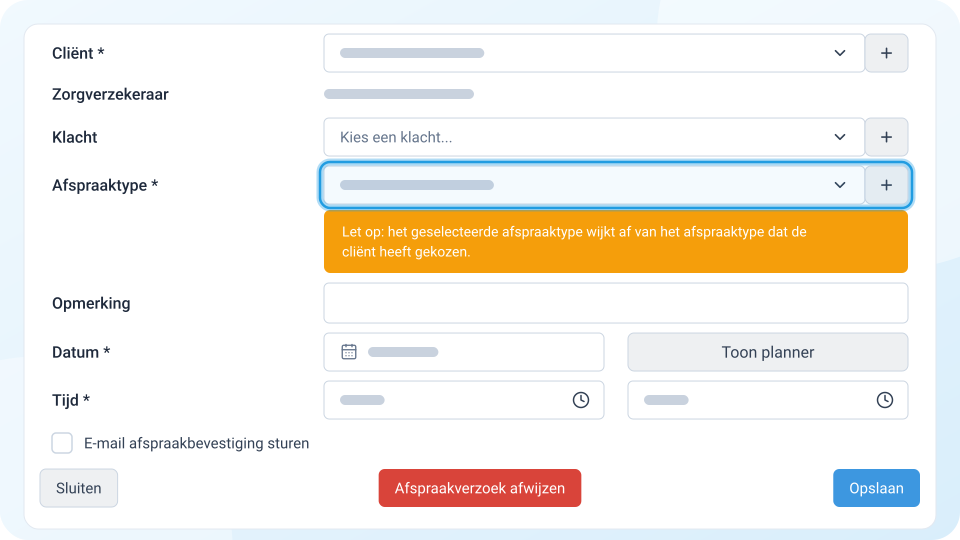
Plan je nu een afspraak in of keur je een online afspraakverzoek goed? Dan zie je direct de zorgverzekeraar van de cliënt en kies je het juiste afspraaktype. Bij een online afspraakverzoek kun je het afspraaktype zo nodig wijzigen voordat je het verzoek goedkeurt.
Achteraf de afspraak wijzigen
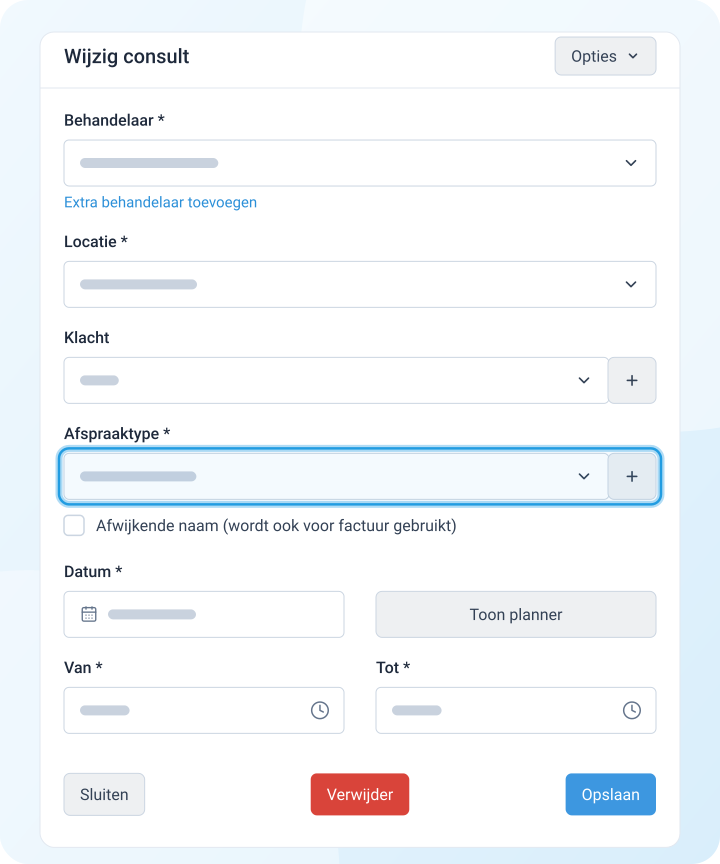
Heb je de verzekeringsgegevens van de cliënt nog niet, of zijn ze veranderd? Pas het afspraaktype dan achteraf aan, zodat de juiste prestatiecode op de factuur komt.
-
Open het consult.
-
Klik op Wijzig.
-
Kies het juiste afspraaktype.
-
Klik op Opslaan.