
Taken voor cliënten aanmaken
Geef cliënten taken in de Cliëntomgeving. Maak een losse taak, gebruik taaksjablonen of laat taken automatisch inplannen, bijvoorbeeld na een consult.
CliëntomgevingLaatst bijgewerkt:
Gebruik je de module Cliëntomgeving? Dan kun je taken voor cliënten aanmaken. De cliënt ziet de taak in de cliëntomgeving en vinkt hem daar af.
Taak aanmaken voor een cliënt
-
Open het cliëntdossier en klik onderin op het tabblad Taken.
-
Klik op Taak cliënt toevoegen.
-
Heb je taaksjablonen voor cliënten? Klik dan op Lege taak of kies een sjabloon.
-
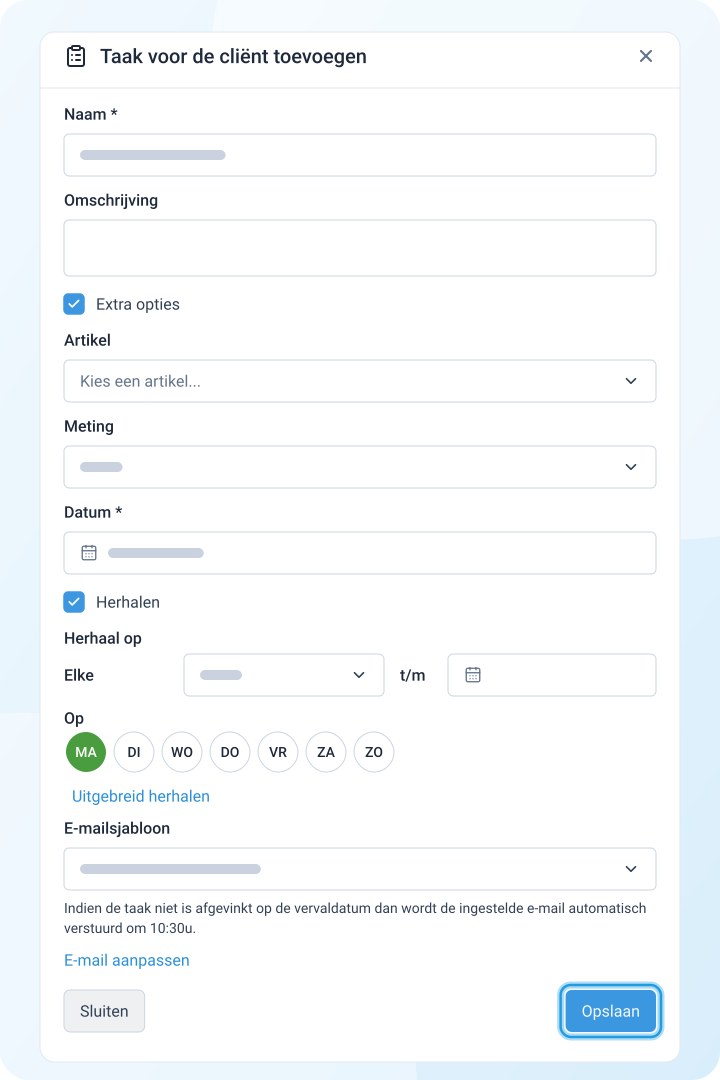
Vul minimaal een Naam en een Datum in. De datum is de vervaldatum van de taak.
-
Wil je de taak laten herhalen? Vink Herhalen aan en stel het herhaalpatroon in.
-
Wil je een artikel of meting aan de taak koppelen? Vink Extra opties aan en kies een Artikel of Meting. Bij een artikel ziet de cliënt een knop om het artikel direct te lezen. Bij een meting vult de cliënt die meting in vanuit de taak.
-
Kies eventueel een E-mailsjabloon. Heeft de cliënt de taak op de vervaldatum niet afgevinkt? Dan gaat deze e-mail om 10:30 uur automatisch naar de cliënt.
-
Klik op Opslaan.
Sjablonen voor cliënttaken gebruiken
Met taaksjablonen maak je vanuit het cliëntdossier snel een taak aan.
- Ga naar Instellingen > Algemeen > Sjablonen.
- Klik op Taaksjablonen en daarna op Sjabloon toevoegen.
- Kies Taak voor cliënt.
- Vul de taak in. Vink Extra opties aan om een artikel aan de taak te koppelen. Zo maak je bijvoorbeeld een opdracht met een artikel met meer uitleg.
- Klik op Opslaan.
Automatisch taken aanmaken voor cliënten
Je kunt een taak automatisch laten aanmaken na een bepaald moment. Bijvoorbeeld een opdracht voor de cliënt nadat een consult van een bepaald afspraaktype heeft plaatsgevonden. Je kiest uit deze momenten:
- Nieuwe cliënt aangemaakt
- Cliënt op actief gezet
- Cliënt op inactief gezet
- Cliënt geen afspraak heeft gehad
- Voorafgaand aan consult
- Op de dag van het consult
- Consult heeft plaatsgevonden
- Voorafgaand aan workshop
- Op de dag van de workshop
- Workshop heeft plaatsgevonden
- Voorafgaand eerste consult/workshop van traject
- Eerste consult/workshop van traject heeft plaatsgevonden
- Laatste consult/workshop van traject heeft plaatsgevonden
De momenten voor trajecten zie je alleen als je trajecten hebt.
Automatische taak aanmaken
-
Ga naar Instellingen > Dossier > Cliëntinstellingen.
-
Klik op Taken / E-mail automatisch inplannen en daarna op Automatische actie toevoegen.
-
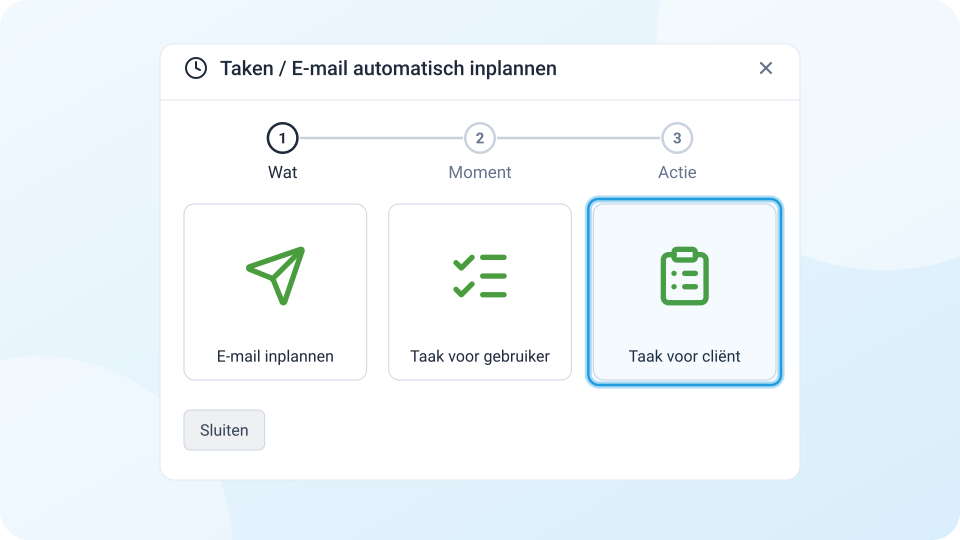
Klik op Taak voor cliënt.
-
Kies bij Moment wanneer de taak aangemaakt wordt. In dit voorbeeld kiezen we Consult heeft plaatsgevonden.
-
Stel bij Vervaldatum over in hoeveel tijd de cliënt heeft voor de taak. Bijvoorbeeld 1 dag nadat het consult heeft plaatsgevonden.
-
Kies eventueel voor welke afspraaktypes de taak geldt en voor welke cliënten.
-
Klik op Volgende.
-
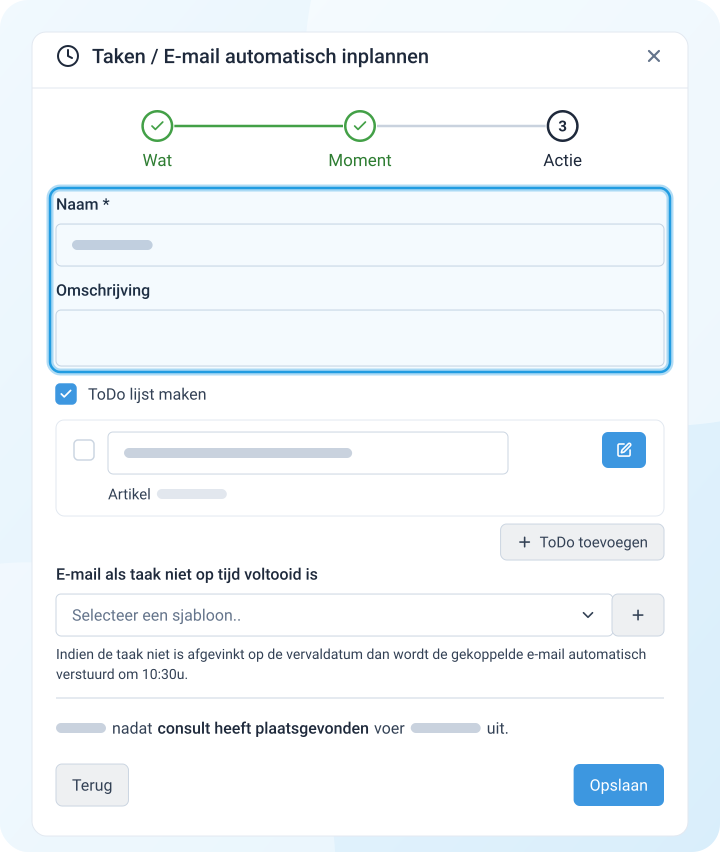
Vul een Naam en eventueel een Omschrijving in.
-
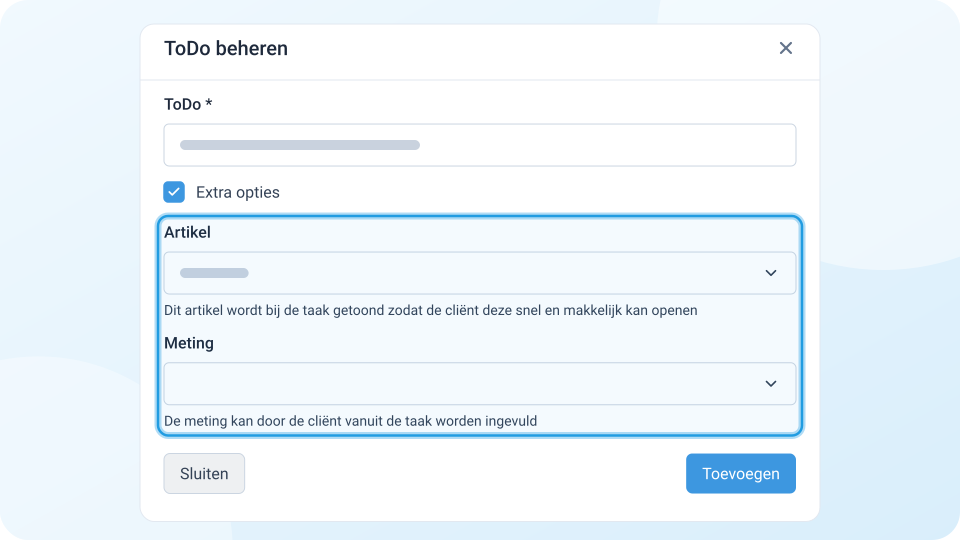
Wil je een ToDo-lijst toevoegen? Vink ToDo lijst maken aan en klik op ToDo toevoegen. Je kunt aan een ToDo ook een artikel koppelen of een meting laten invullen: vink Extra opties aan.
-
Kies eventueel bij E-mail als taak niet op tijd voltooid is een e-mailsjabloon.
-
Klik op Opslaan.