
Offerte maken
Zo maak en verstuur je een offerte in MijnDiAd. De ontvanger tekent digitaal voor akkoord, waarna je op basis van de offerte direct een factuur maakt.
FinancieelLaatst bijgewerkt:
Maak een offerte en stuur hem naar een cliënt of zakelijke relatie. De ontvanger zet digitaal een handtekening voor akkoord. Daarna maak je van de offerte direct een factuur.
Offerte maken en versturen
-
Ga naar Facturatie > Offertes en klik rechtsboven op Offerte toevoegen.
-
Kies bij Stap 1: Selecteer ontvanger en sjabloon de ontvanger: een cliënt of een contact.
-
Kies het offertesjabloon bij Selecteer sjabloon.
-
Maak bij Stap 2: Offerteregels de regels van de offerte. Met Regel typ je zelf een regel. Met Afspraaktype of Traject voeg je een afspraaktype of traject toe en met Product een product.
-
Pas bij Stap 3: Pas de inhoud aan de tekst van de offerte aan. Laat de placeholder [offerte regels] staan. Op die plek komen de regels uit stap 2.
-
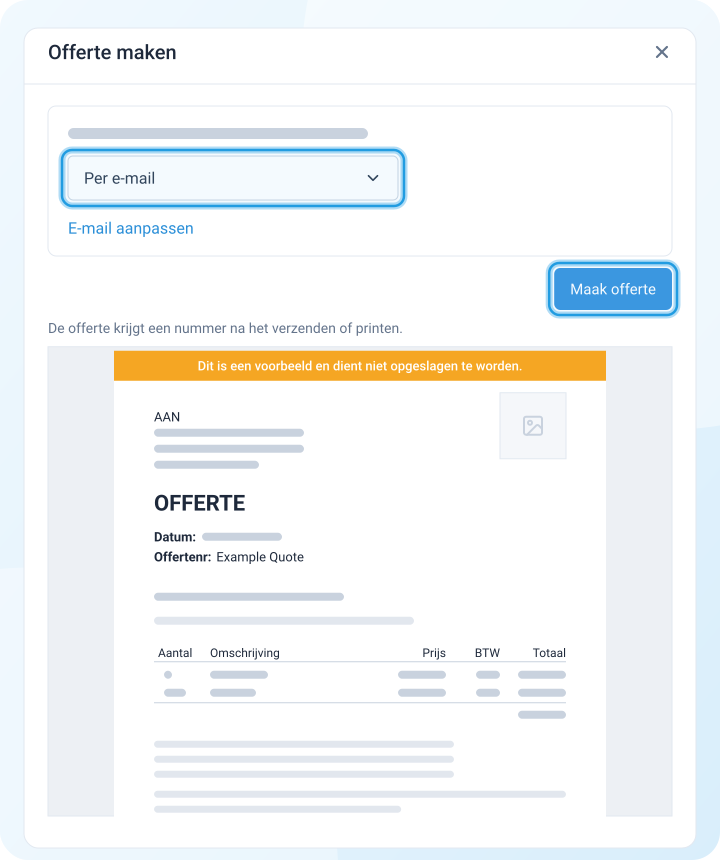
Klik op Maak offerte. Je ziet nu een voorbeeld.
-
Kies de verzendwijze en klik op Maak offerte om de offerte definitief te maken en te versturen.
Wat de ontvanger ziet
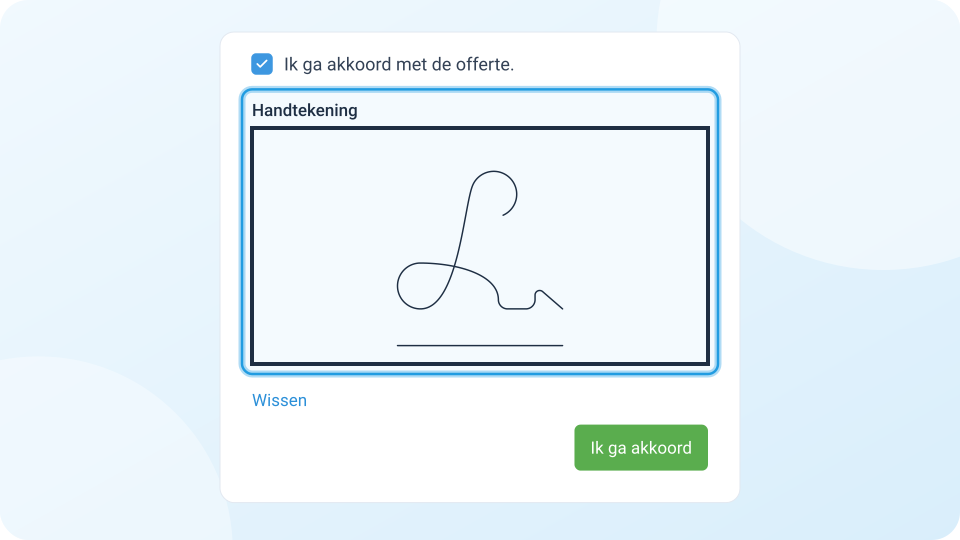
De ontvanger krijgt een e-mail met een link naar de offerte. Daar zet de ontvanger direct een handtekening om akkoord te gaan. Gaat de ontvanger niet akkoord? Dan kan die dat aangeven, met een opmerking.
Heeft de ontvanger de offerte geaccepteerd of afgewezen? Dan krijg je een notificatie in MijnDiAd.
Factuur maken van een offerte
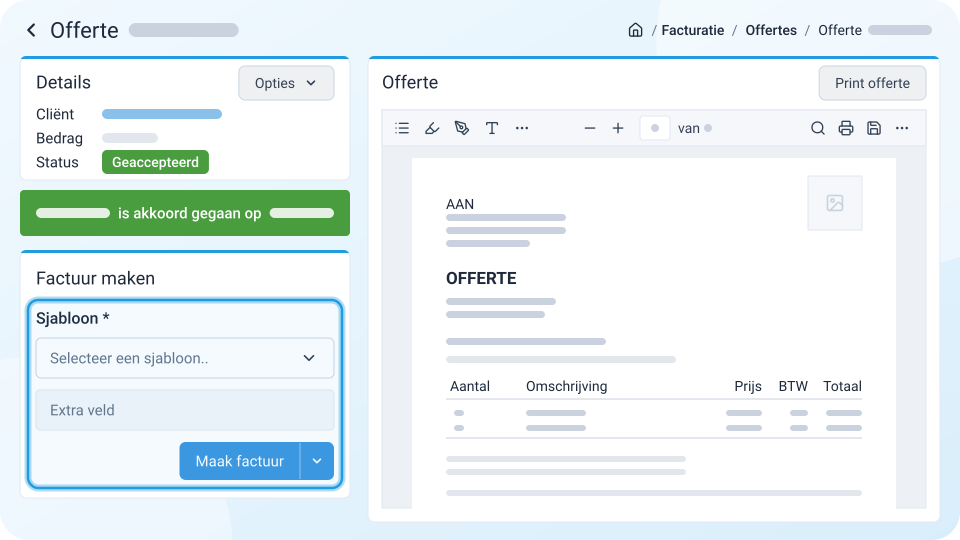
- Open de geaccepteerde offerte in MijnDiAd.
- Kies in het blok Factuur maken het factuursjabloon bij Sjabloon en klik op Maak factuur.
- Maak de factuur zoals je gewend bent.
Offerte afgewezen
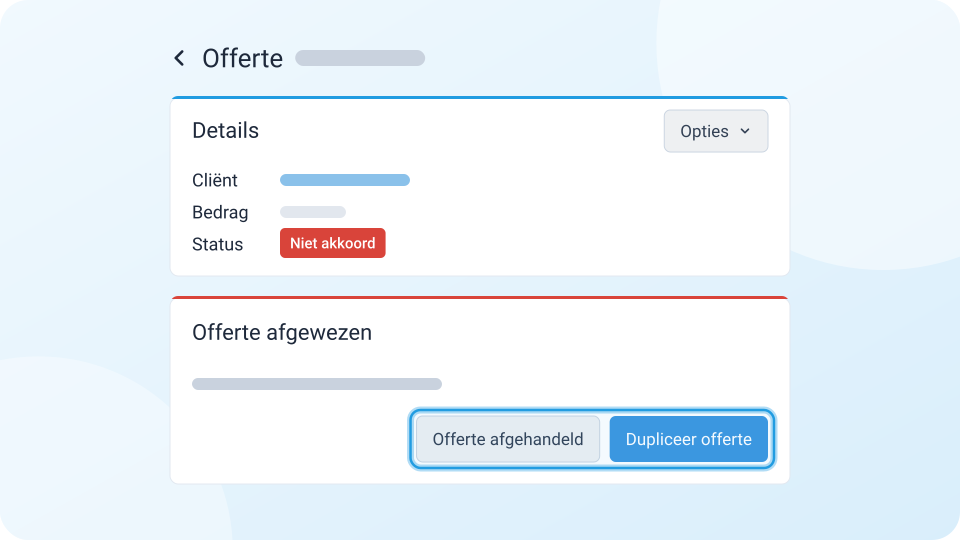
Is een offerte afgewezen? Dan maak je een nieuwe offerte of zet je de offerte op afgehandeld.
- Ga naar Facturatie > Offertes en klik op Tonen bij de afgewezen offerte.
- Klik in het blok Offerte afgewezen op Dupliceer offerte om een nieuwe offerte te maken op basis van de afgewezen offerte. Wil je geen nieuwe offerte maken? Klik dan op Offerte afgehandeld.
Statussen van offertes
| Status | Uitleg |
|---|---|
| Concept | De offerte is aangemaakt, maar nog niet definitief gemaakt. |
| Open | De offerte is definitief gemaakt. |
| Geaccepteerd | De ontvanger heeft de offerte geaccepteerd. |
| Gefactureerd | Er is een factuur gemaakt op basis van de offerte. |
| Niet akkoord | De ontvanger heeft de offerte afgewezen. |
| Afgehandeld | Een gebruiker heeft de offerte op afgehandeld gezet. |
Instellingen voor offertes
- Geldigheid: ga naar Instellingen > Financieel > Facturatie / Betalingen, open het onderdeel Algemeen en vul Verlooptijd offertes (in dagen) in.
- Sjablonen voor de tekst van de offerte: maak die bij Instellingen > Algemeen > Sjablonen > Documentsjablonen.
- Standaardproducten: bij een offertesjabloon voeg je onder Producten standaardproducten toe. Die staan dan al ingevuld als je een offerte met dit sjabloon maakt. Werk je veel met offertes? Maak dan meerdere offertesjablonen, elk met eigen standaardproducten. Dan hoef je die producten niet steeds zelf toe te voegen.
Kosten
- Een offerte telt als één consultuur in de maand van de offertedatum.
- Offertes met de status Concept tellen niet mee voor de abonnementskosten.