MijnDiAd koppelen aan je website
Zet onderdelen van MijnDiAd op je eigen website, zoals de online planner, workshopinschrijving, wachtlijst, contactformulier, cliëntomgeving en webshop.
koppelen website plaatsen online plannen planner wachtlijst inschrijven workshops workshop cliëntomgeving clientomgeving contactformulier webshop
Veelgestelde vragen PraktijkwebsiteLaatst bijgewerkt:
Je kunt verschillende onderdelen van MijnDiAd op je website zetten, zoals de online planner en een inschrijfformulier voor de wachtlijst. Dat kan ook als je website bij een andere aanbieder staat.
Hieronder lees je per onderdeel waar je de link vindt. Meer uitleg over de onderdelen zelf staat in de bijbehorende kennisbankartikelen.
Wil je een iframe of widget gebruiken? Vraag dan eventueel je websitebouwer om hulp.
Online planner
-
Ga naar Instellingen > Agenda > Online plannen & verzetten.
-
Klik op Online afspraken plannen en vink Cliënten online afspraken laten plannen aan.
-
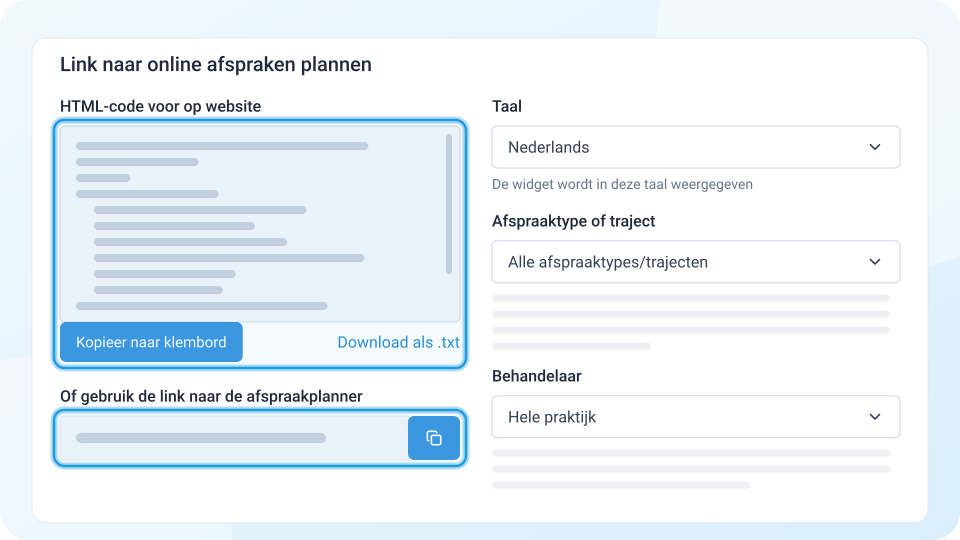
Kopieer onder Link naar online afspraken plannen de HTML-code (voor een widget) of de link. Zet de link achter een knop op je website, of zet de HTML-code op een pagina.
Inschrijfpagina voor workshops
-
Ga naar Instellingen > Agenda > Online plannen & verzetten > Workshops delen.
-
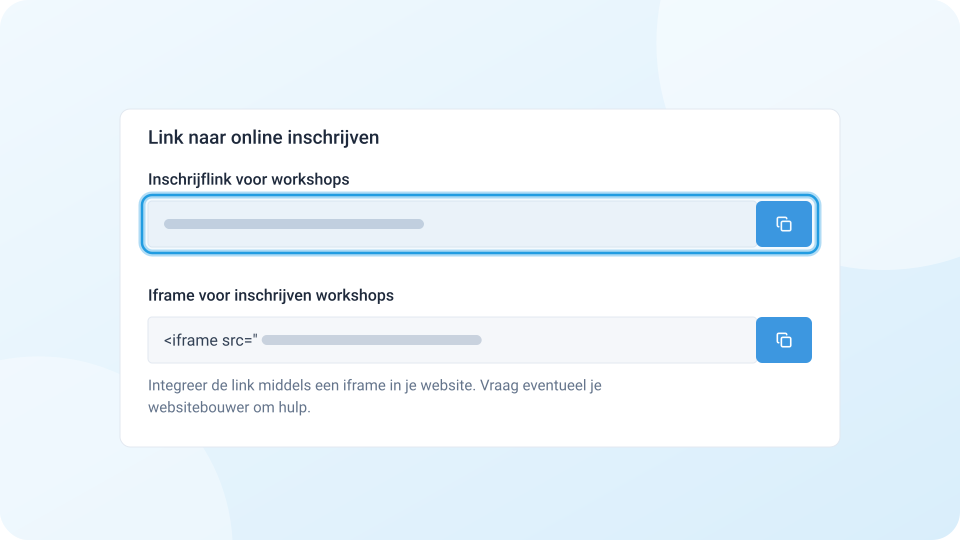
Kopieer onder Link naar online inschrijven de Inschrijflink voor workshops en zet die achter een knop op je website.
-
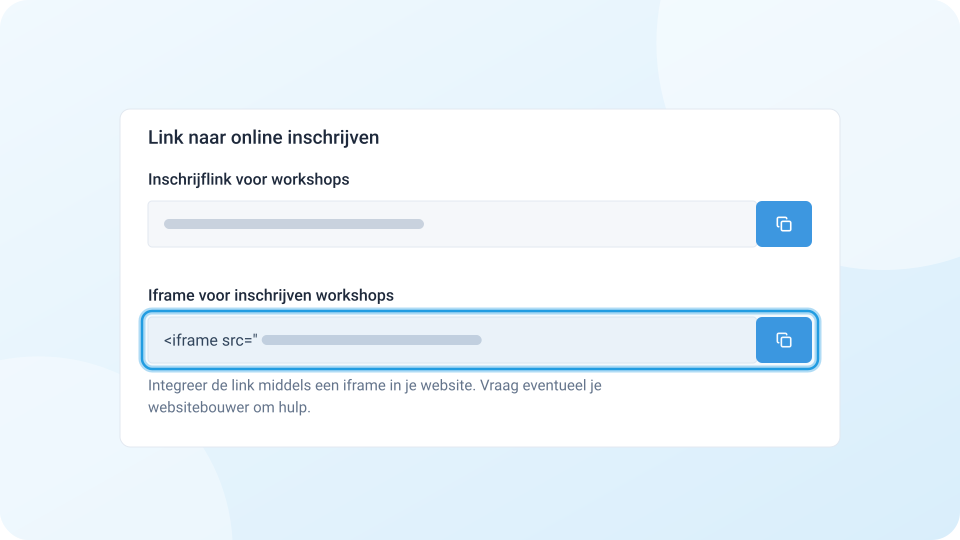
Wil je de inschrijfpagina op je website laten zien? Kopieer dan de code bij Iframe voor inschrijven workshops en zet die op een pagina.
Wachtlijst
-
Ga naar Instellingen > Agenda > Online plannen & verzetten > Wachtlijst.
-
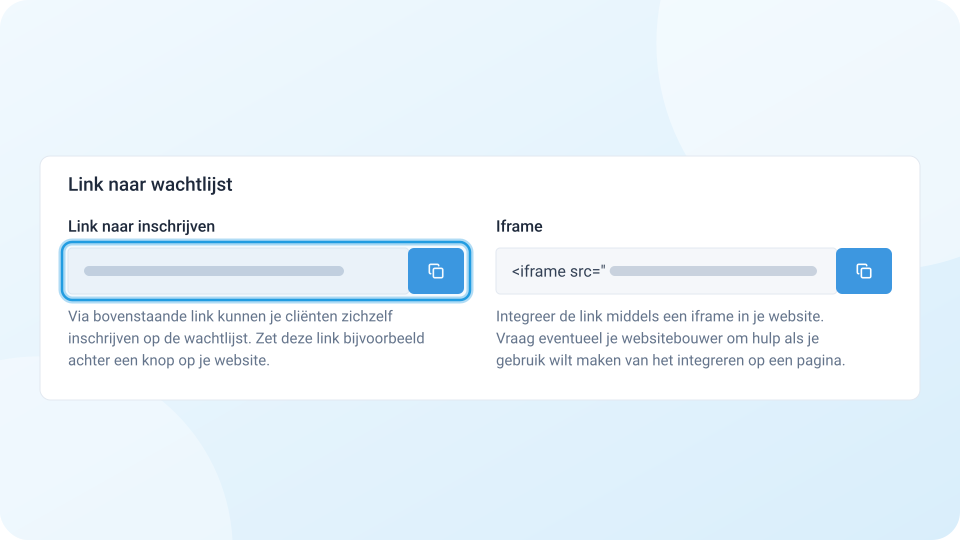
Kopieer onder Link naar wachtlijst de Link naar inschrijven en zet die achter een knop op je website.
-
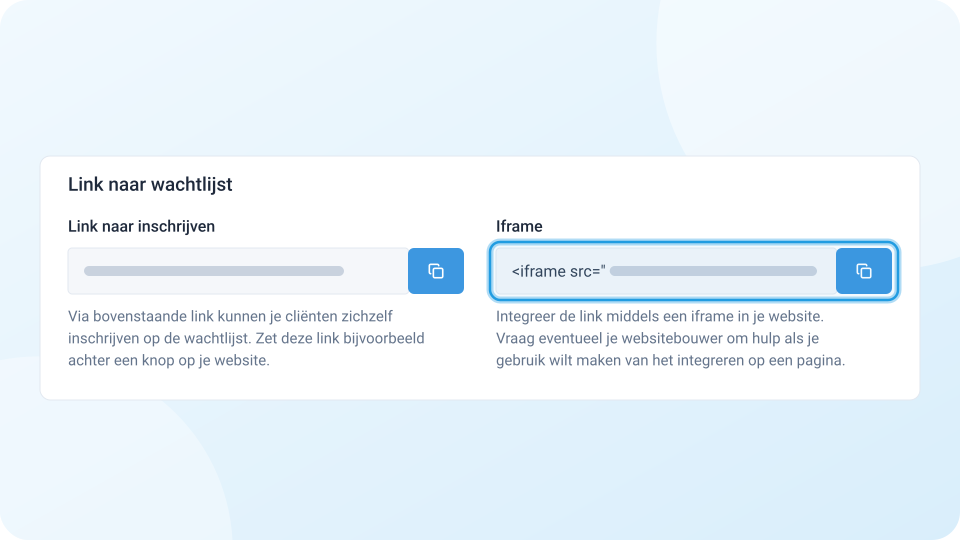
Wil je het inschrijfformulier op je website laten zien? Kopieer dan de code bij Iframe en zet die op een pagina.
Beveiligd contactformulier
-
Ga naar Instellingen > Communicatie > Beveiligde berichten > Beveiligd contactformulier.
-
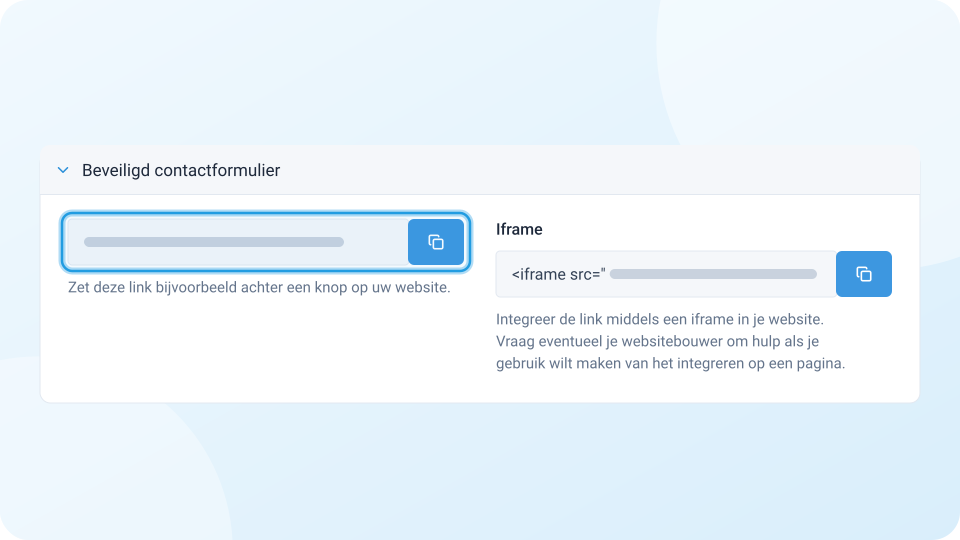
Kopieer de link en zet die achter een knop op je website.
-
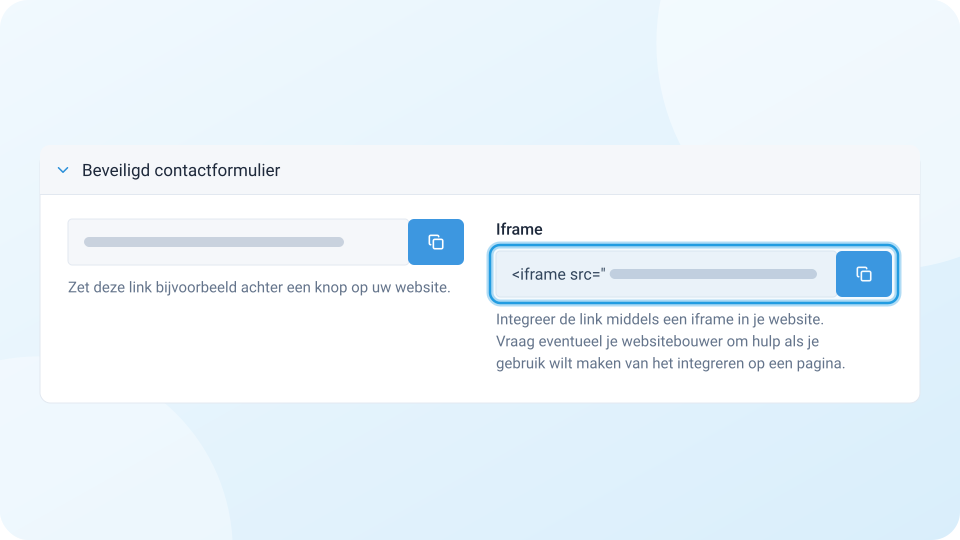
Wil je het formulier op je website laten zien? Kopieer dan de code bij Iframe en zet die op een pagina.
Inloggen cliëntomgeving
-
Ga naar Instellingen > Communicatie > Cliëntomgeving > Inloggen.
-
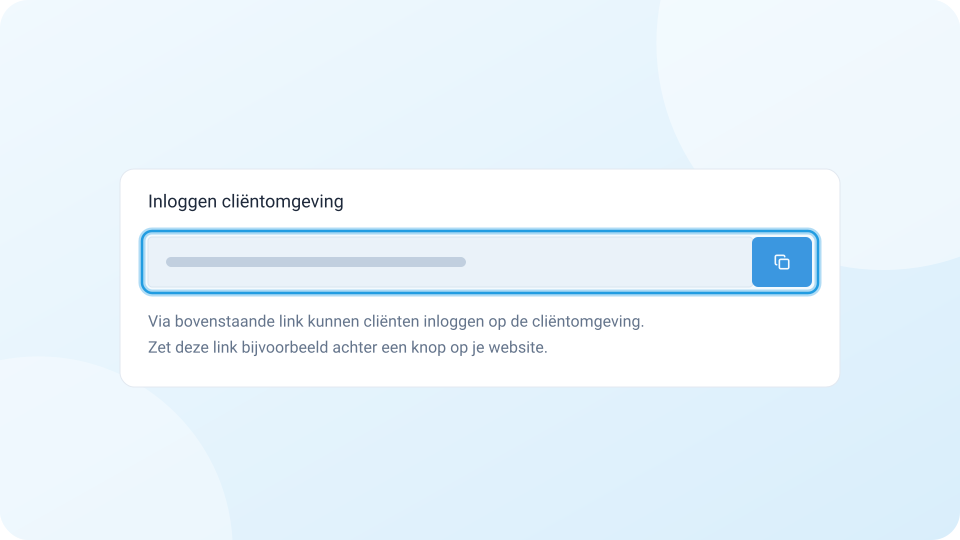
Kopieer de link bij Inloggen cliëntomgeving en zet die achter een knop op je website.
Webshop
-
Ga naar Instellingen > Financieel > Webshop > Aanbieden via.
-
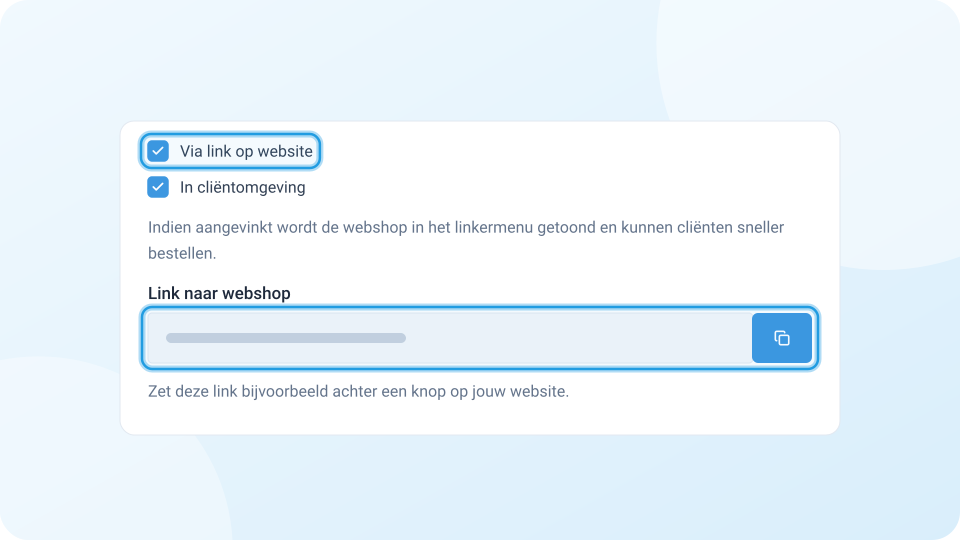
Vink Via link op website aan.
-
Kopieer de Link naar webshop en zet die achter een knop op je website.