Praktijkinformatie bijhouden en delen
Leg interne praktijkinformatie zoals werkwijzen vast onder Mijn praktijk. Maak artikelen, bepaal wie ze ziet en voeg bijlagen of praktijkbestanden toe.
intern kennisbank werkwijze proces processen intranet
AlgemeenLaatst bijgewerkt:
Onder Mijn praktijk leg je interne praktijkinformatie vast, zoals werkwijzen en afspraken. Je deelt die artikelen met de andere gebruikers in MijnDiAd.
Artikelen aanmaken
-
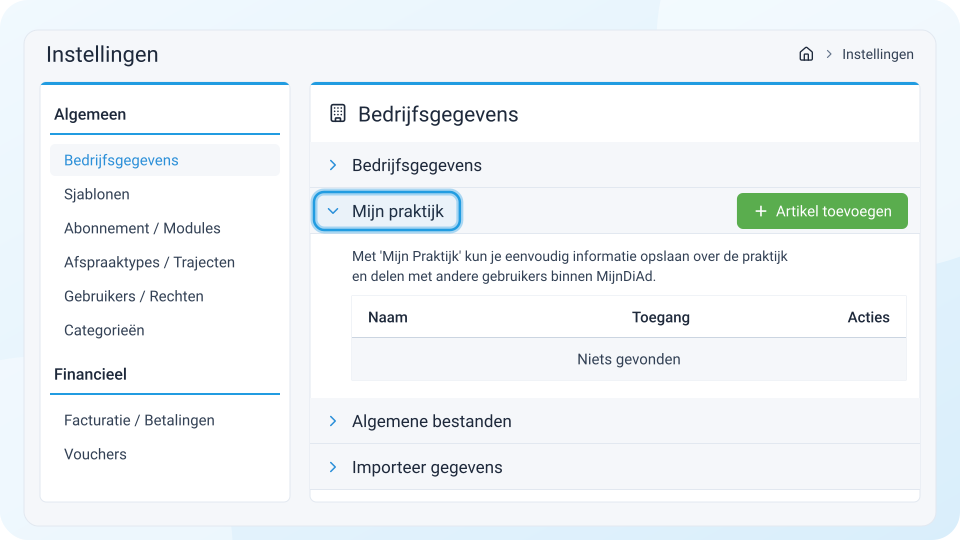
Ga naar Instellingen > Algemeen > Bedrijfsgegevens.
-
Klik op het onderdeel Mijn praktijk.
-
Klik op Artikel toevoegen.
-
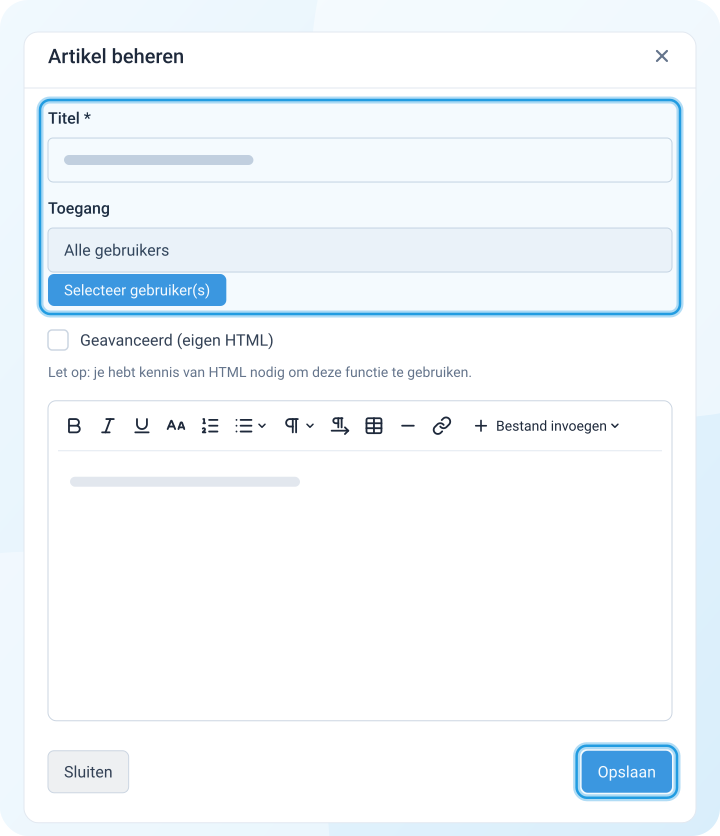
Vul bij Titel de titel in.
-
Kies bij Toegang welke gebruikers het artikel mogen zien. Kies je niemand, dan heeft iedereen toegang.
-
Schrijf de tekst van het artikel.
-
Klik op Opslaan.
Voeg op dezelfde manier meer artikelen toe.
Artikelen bekijken
Gebruikers met toegang vinden de artikelen rechtsboven onder hun eigen naam. Klik op je eigen naam en klik op Mijn praktijk.
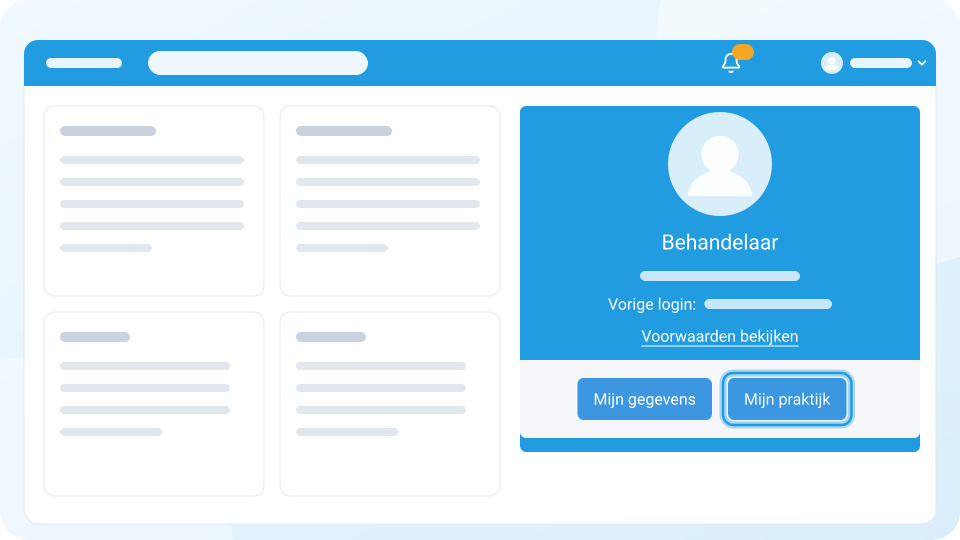
Elk artikel staat op een eigen tabblad.
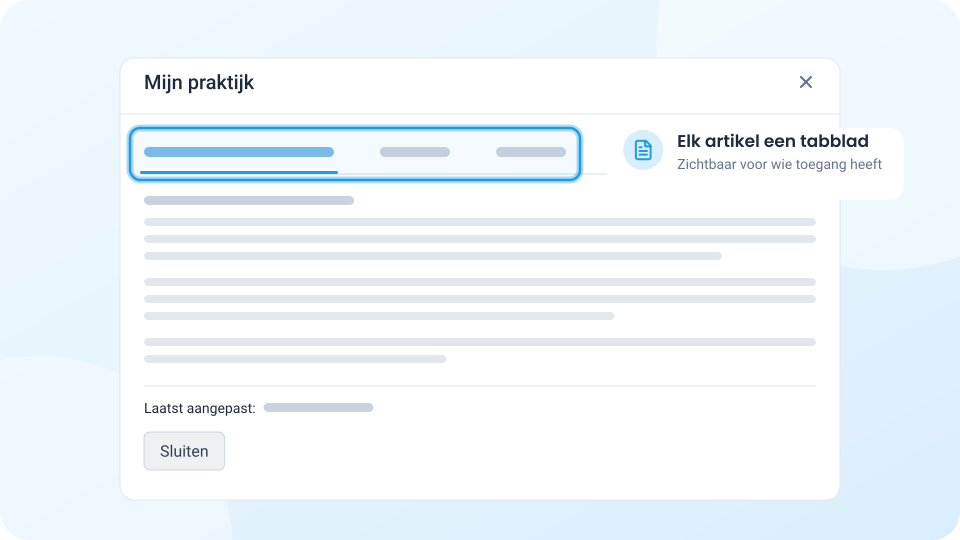
Je kunt de artikelen ook op het dashboard tonen. Lees hoe in Dashboard aanpassen.
Artikelen wijzigen
Alleen hoofdgebruikers en gebruikers die de instellingen mogen aanpassen, kunnen artikelen wijzigen.
- Ga naar Instellingen > Algemeen > Bedrijfsgegevens.
- Klik op het onderdeel Mijn praktijk.
- Klik achter het artikel op Wijzig.
- Pas het artikel aan en klik op Opslaan.
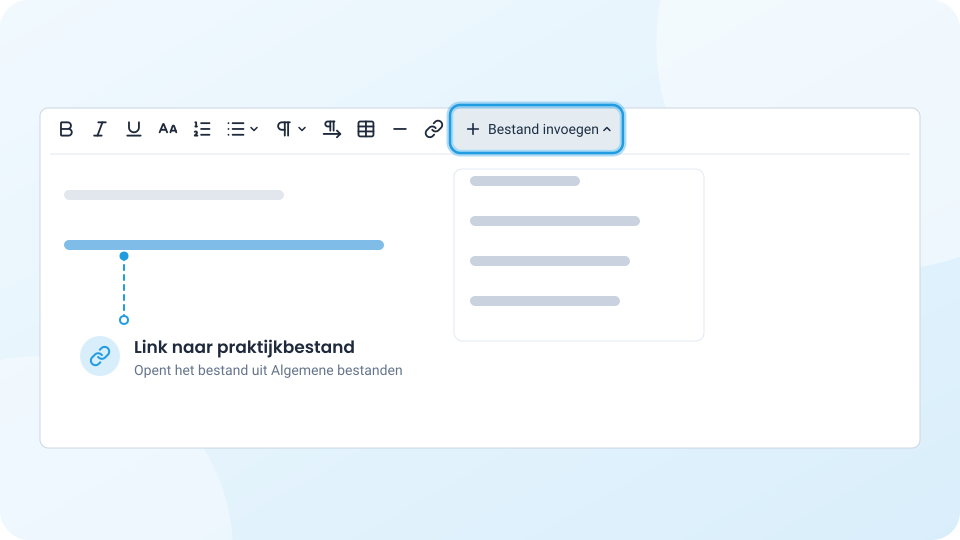
Link naar een praktijkbestand toevoegen
Je kunt in een artikel een link opnemen naar een bestand uit Algemene bestanden. Klik tijdens het bewerken op Bestand invoegen en kies het bestand. Deze knop zie je alleen als er bestanden in Algemene bestanden staan.
Bijlage toevoegen
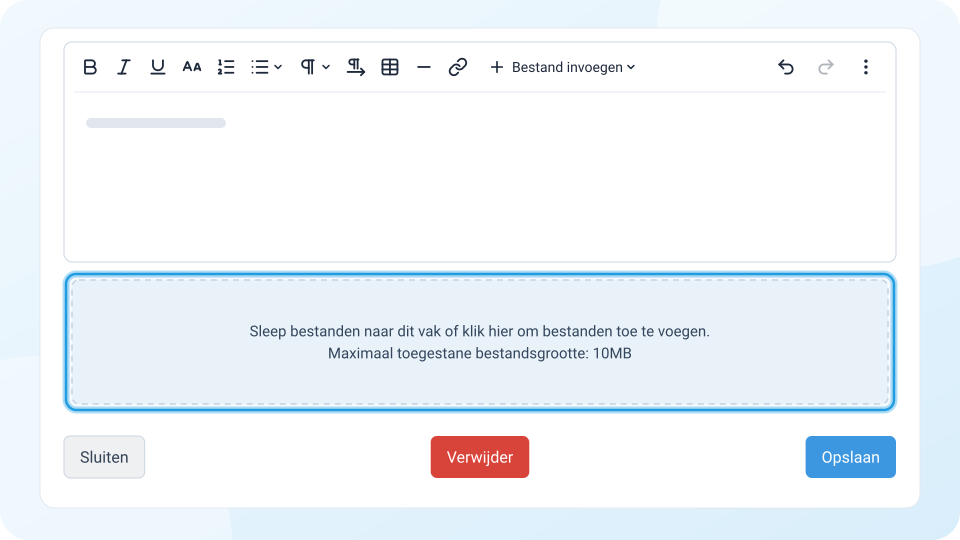
Je kunt ook een bijlage aan het artikel toevoegen. Klik onderin op het gestippelde vak of sleep het bestand erin. Een bestand mag maximaal 10 MB zijn.
Het vak voor bijlagen zie je pas als je een bestaand artikel bewerkt, niet bij een nieuw artikel. Sla een nieuw artikel dus eerst op.