Logboek
Het logboek toont welke gebruiker wat deed en welke e-mails en sms'jes zijn verstuurd. Bekijk het voor de hele praktijk of per cliënt, consult of factuur.
Logboek van facturen mutaties in facturen geschiedenis historie
Algemeen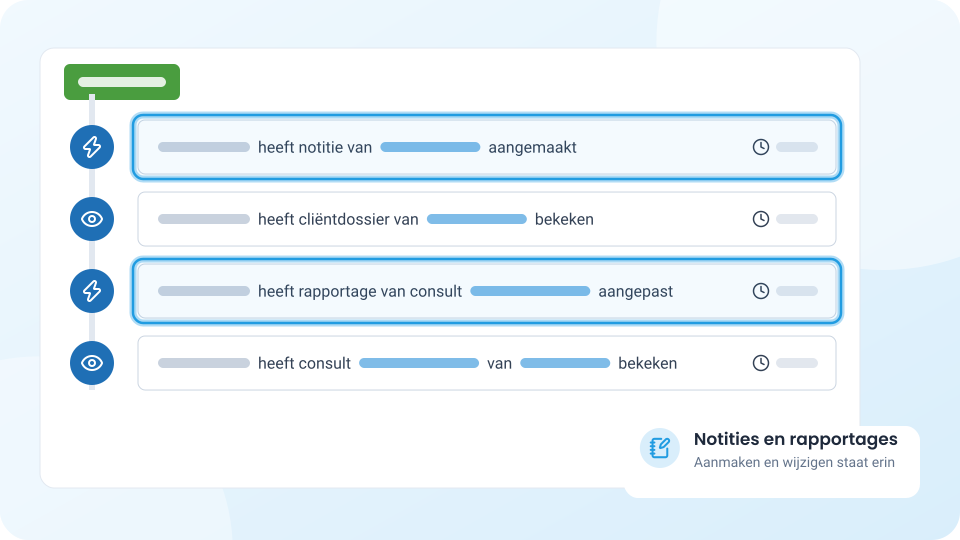
Laatst bijgewerkt:
In het logboek houdt MijnDiAd bij wat er in je omgeving gebeurt. Je ziet bijvoorbeeld wanneer een afspraak is bekeken of aangemaakt en door welke gebruiker. Ook zie je welke e-mails en sms’jes zijn verstuurd.
Er is een logboek voor de hele praktijk en een logboek per cliëntdossier. Daarnaast heeft elk consult en elke factuur een eigen logboek. Zie je het logboek niet? Dan heb je er geen rechten voor.
Globaal logboek
- Klik rechtsboven op Help en klik op Logboek.
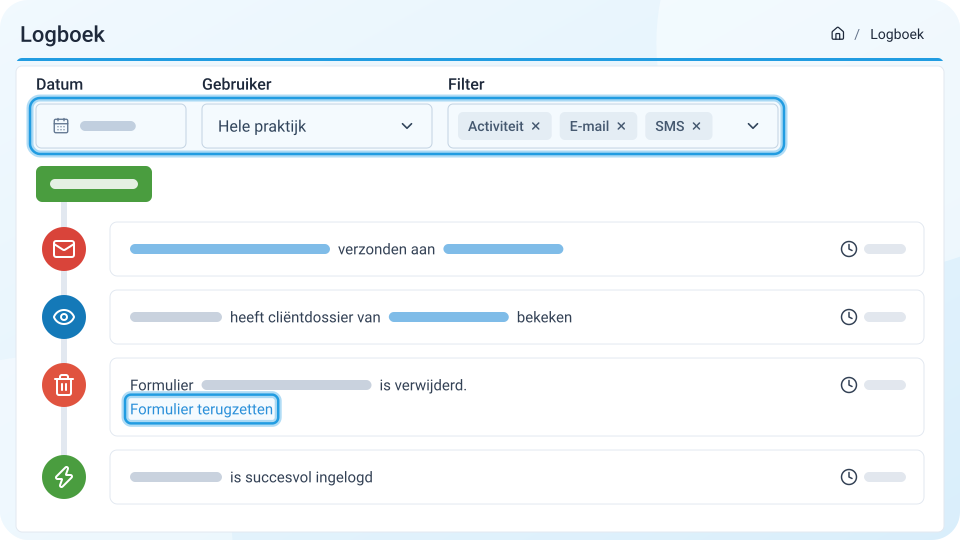
- Kies bij Datum vanaf welke datum je de activiteiten wilt zien.
- Kies bij Gebruiker van welke gebruiker je de activiteiten wilt zien, of laat Hele praktijk staan.
- Kies bij Filter welke activiteiten je wilt zien:
- Bij Hele praktijk: Activiteit, E-mail, SMS of ICal.
- Bij één gebruiker: Bekeken, Aangemaakt, Aangepast, Verwijderd, Geëxporteerd, Ingelogd, Verzonden of Overig.
Klik op een blauwe tekst om meer te zien, bijvoorbeeld welk dossier is bekeken of wat er in een verstuurde e-mail stond. Veel verwijderde gegevens kun je terugzetten door op de blauwe tekst te klikken, zoals Formulier terugzetten.
Logboek in het cliëntdossier
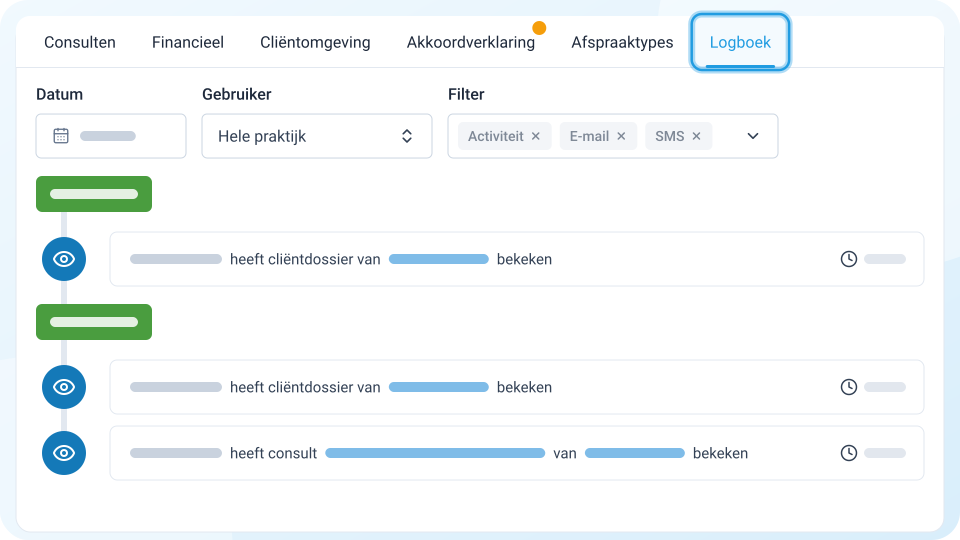
In elk cliëntdossier staat een tabblad Logboek. Dit werkt hetzelfde als het globale logboek, maar je ziet alleen de activiteiten van die cliënt. Je kunt hier ook filteren op datum, gebruiker en soort activiteit.
Logboek van een consult
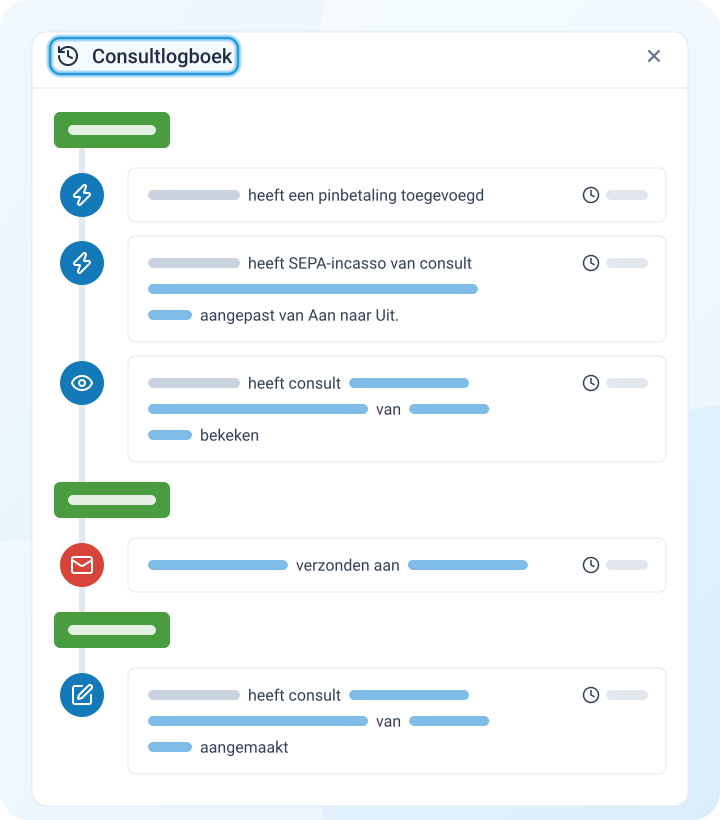
In het consultlogboek zie je wie het consult wanneer heeft geopend, welke e-mails over het consult zijn verstuurd en wanneer er een betaling is toegevoegd.
- Open het consult.
- Klik op Opties.
- Klik op Consultlogboek.
Logboek van een factuur
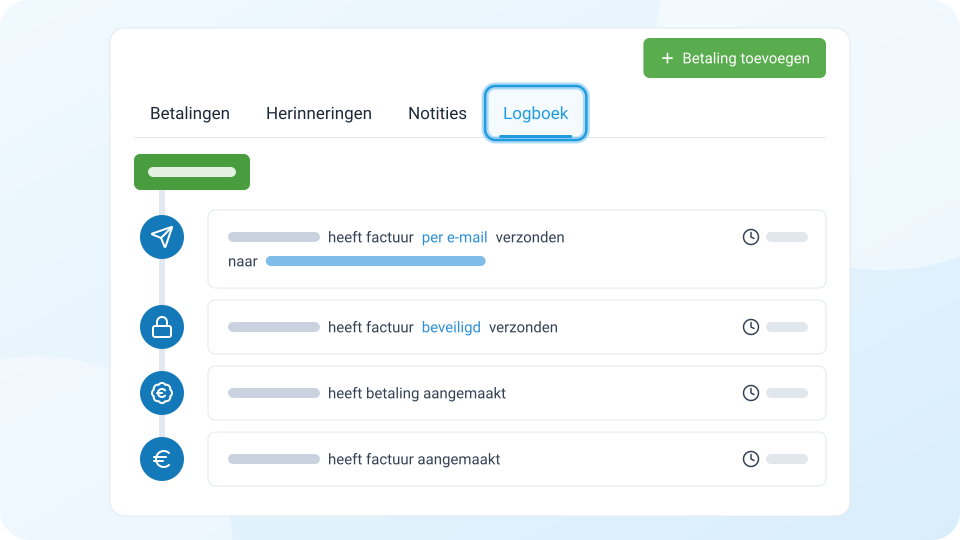
In het logboek van een factuur zie je wie de factuur heeft aangemaakt, wanneer hij is verstuurd en wanneer er betalingen zijn geregistreerd.
- Open de factuur.
- Klik op het tabblad Logboek.