
Hoe kan ik gegevens of een dossier exporteren?
Exporteer je gegevens uit MijnDiAd naar een CSV-bestand, download een volledig cliëntdossier als zip of vraag als hoofdgebruiker een complete export aan.
Boekhouder overzichten excel Wabvpz kopie reservekopie bewaartermijn XML lijst Belasting opheffen
Algemeen DossierLaatst bijgewerkt:
Je blijft altijd eigenaar van de gegevens die je in MijnDiAd invoert. Je kunt ze altijd exporteren naar een CSV-bestand. Zo’n bestand open je in bijvoorbeeld Microsoft Excel, en je kunt het gebruiken om de gegevens in een ander programma te importeren.
Waarom exporteren?
Bijvoorbeeld als:
- je een overzicht van je facturen en praktijkkosten aan je boekhouder wilt geven;
- je een e-mail wilt sturen aan al je cliënten;
- je aan je beroepsvereniging wilt laten zien hoeveel consulten je in een periode hebt gedaan;
- een cliënt een uitdraai van zijn dossier wil;
- je een cliëntdossier wilt overdragen aan een andere zorgverlener;
- je je abonnement wilt opzeggen (zie Complete export aanvragen).
Welke gegevens kun je exporteren?
Je maakt per onderdeel een export. Dat kan onder andere voor:
- Cliënten
- E-mailadressen van cliënten
- Consulten
- Workshops
- Facturen en betalingen
- Offertes en bestellingen
- Vouchers
- Kosten
- Banktransacties
- Crediteuren
- Debiteuren
- Producten
- Voorraadgegevens
- Het volledige dossier van een cliënt
- Formulieren
- Wachtlijst
- Winst en verlies
Hoe exporteer je gegevens?
-
Ga naar het onderdeel dat je wilt exporteren, bijvoorbeeld Facturatie.
-
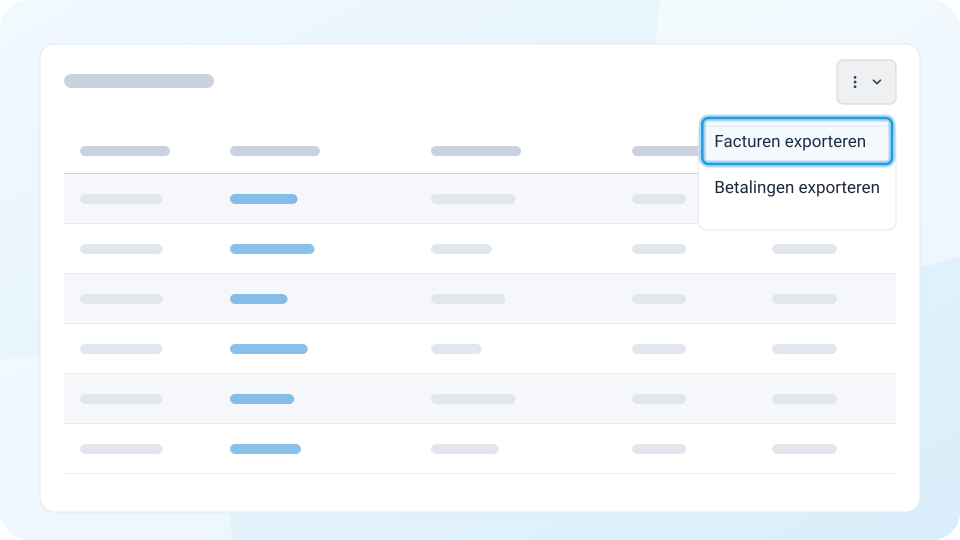
Klik rechtsboven op de knop met de drie puntjes en het pijltje.
-
Klik op de export die je wilt maken, bijvoorbeeld Facturen exporteren.
-
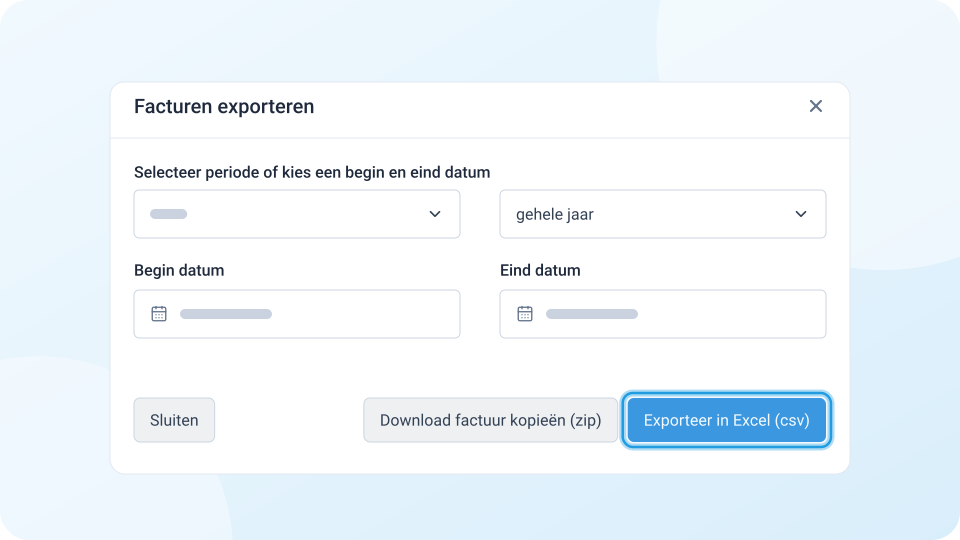
Kies de periode die je wilt exporteren.
-
Klik op Exporteer in Excel (csv).
Cliëntdossier exporteren
-
Open het dossier van de cliënt en klik op het pijltje naast Wijzig.
-
Klik op Exporteer cliënt (zip).
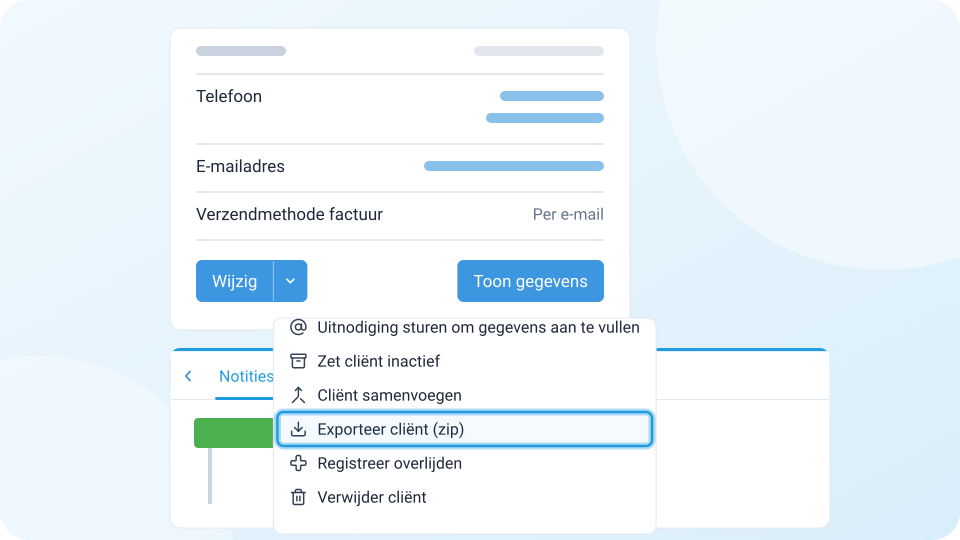
Er wordt nu een zip-bestand met het volledige cliëntdossier gedownload.
Complete export aanvragen
Ben je hoofdgebruiker? Dan kun je een complete export van alle gegevens in MijnDiAd aanvragen.
-
Ga naar Instellingen > Algemeen > Bedrijfsgegevens.
-
Open Exporteer gegevens.
-
Klik op Stuur een volledige export per e-mail (beveiligd).
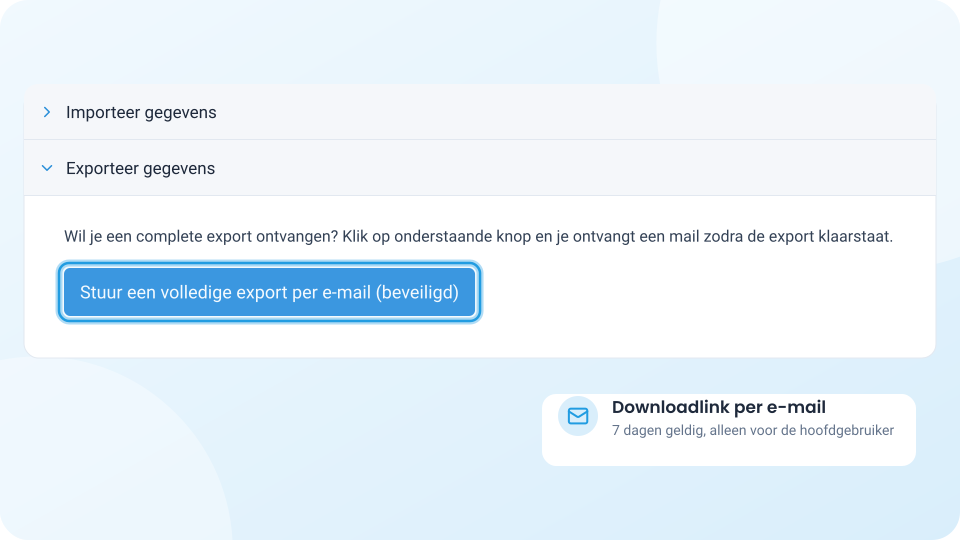
Als de export klaar is, krijg je een e-mail met een downloadlink. Je kunt de export alleen downloaden als je bent ingelogd als hoofdgebruiker. Je vult daarbij ook je code voor tweestapsverificatie in.
Download de export binnen 7 dagen. Daarna wordt de export automatisch verwijderd en werkt de link niet meer.