
Hoe kan een cliënt tweestapsverificatie instellen in de cliëntomgeving?
Cliënten stellen tweestapsverificatie zelf in via de cliëntomgeving. Lees hoe dat werkt en hoe jij de verificatie voor een cliënt uitschakelt.
CliëntomgevingLaatst bijgewerkt:
Je cliënt stelt tweestapsverificatie zelf in, in de cliëntomgeving:
- De cliënt logt in op de cliëntomgeving.
- De cliënt klikt rechtsboven op de eigen naam.
- De cliënt klikt op Tweestapsverificatie instellen en volgt de stappen.
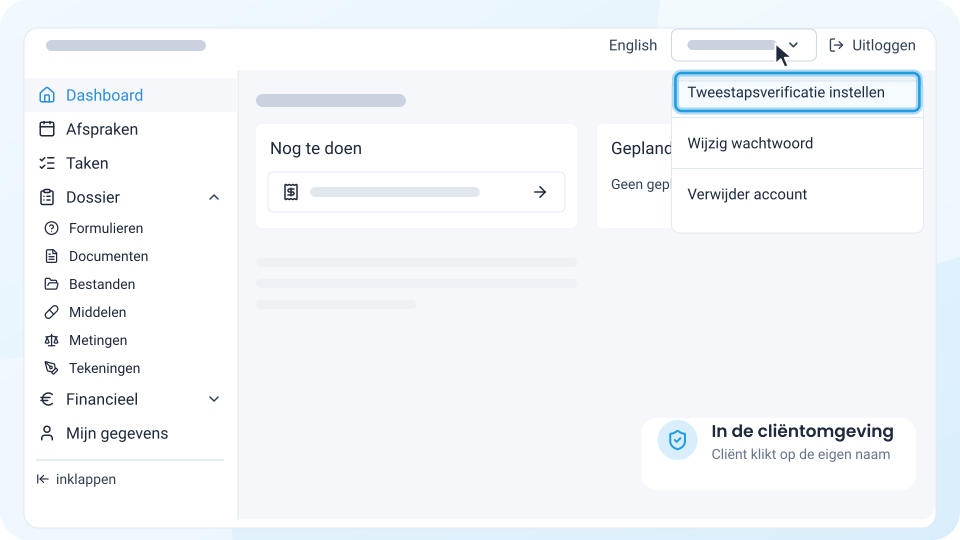
Heeft de cliënt tweestapsverificatie al ingesteld, dan staat er Tweestapsverificatie opnieuw instellen.
Tweestapsverificatie resetten
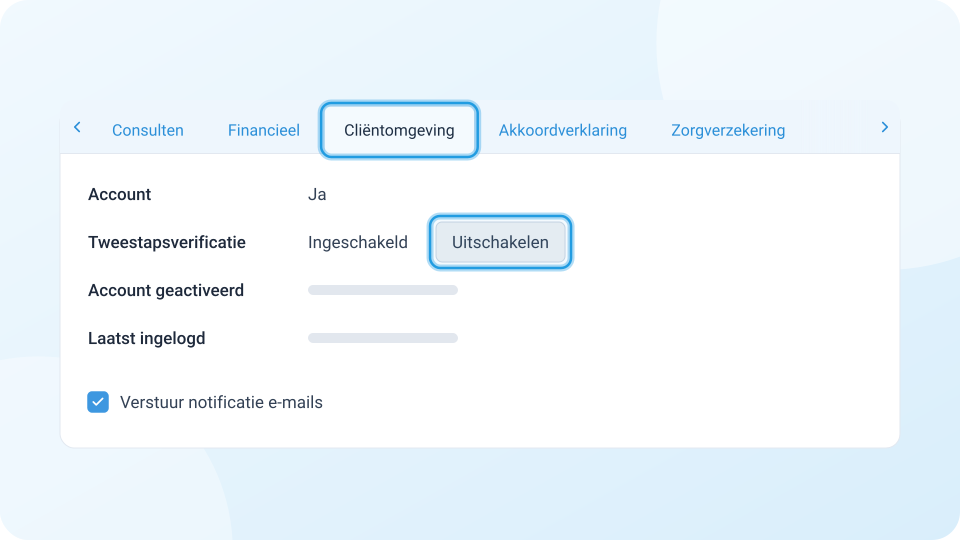
Kan een cliënt niet meer inloggen, bijvoorbeeld omdat de telefoon kwijt is? De cliënt kan de tweestapsverificatie dan niet zelf resetten. Jij kunt hem wel uitschakelen. Daarna kan de cliënt weer inloggen en tweestapsverificatie opnieuw instellen.
-
Open het cliëntdossier.
-
Klik op het tabblad Cliëntomgeving.
-
Klik achter Tweestapsverificatie op Uitschakelen.
-
Pas de e-mail aan de cliënt eventueel aan en klik op Versturen.
De tweestapsverificatie is nu uitgeschakeld. De cliënt krijgt een e-mail dat de tweestapsverificatie is uitgeschakeld.