Beoordelingen / automatisch feedback vragen
Vraag cliënten automatisch om feedback en een beoordeling met sterren. Stel de e-mail en het moment in en toon de beoordelingen op je eigen website.
review reviews tevredenheid feedback beoordelingsemail klanttevredenheid
CommunicatieLaatst bijgewerkt:
Met beoordelingen vraag je cliënten automatisch om feedback. Zo werkt het:
-
Je bepaalt de inhoud van de e-mail met het beoordelingsverzoek.
-
Je stelt in wanneer het verzoek verstuurd wordt.
-
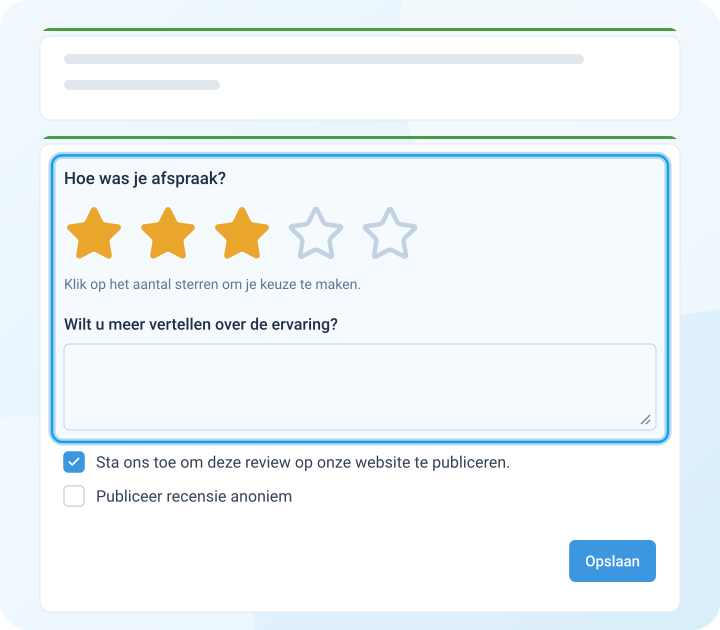
De cliënt klikt op de link in de e-mail, geeft een aantal sterren en laat eventueel feedback achter.
-
Je krijgt een melding in MijnDiAd en bekijkt de beoordeling via Statistieken > Beoordelingen in het linkermenu.
Beoordelingen instellen
Je bepaalt zelf wat er in de e-mail met het beoordelingsverzoek staat en hoe vaak deze e-mail verstuurd wordt.
E-mail instellen of aanpassen
- Ga naar Instellingen > Communicatie > E-mailinstellingen.
- Klik op Sjablonen en klik achter het e-mailsjabloon Beoordelingsverzoek op Wijzig.
- Pas de inhoud aan. Je kunt de link naar het beoordelingsformulier ook weghalen. De cliënt kan dan alleen op de e-mail reageren en er worden geen beoordelingen verzameld.
- Klik op Opslaan.
E-mails versturen inschakelen
- Ga naar Instellingen > Communicatie > E-mailinstellingen.
- Klik op Beoordelingen.
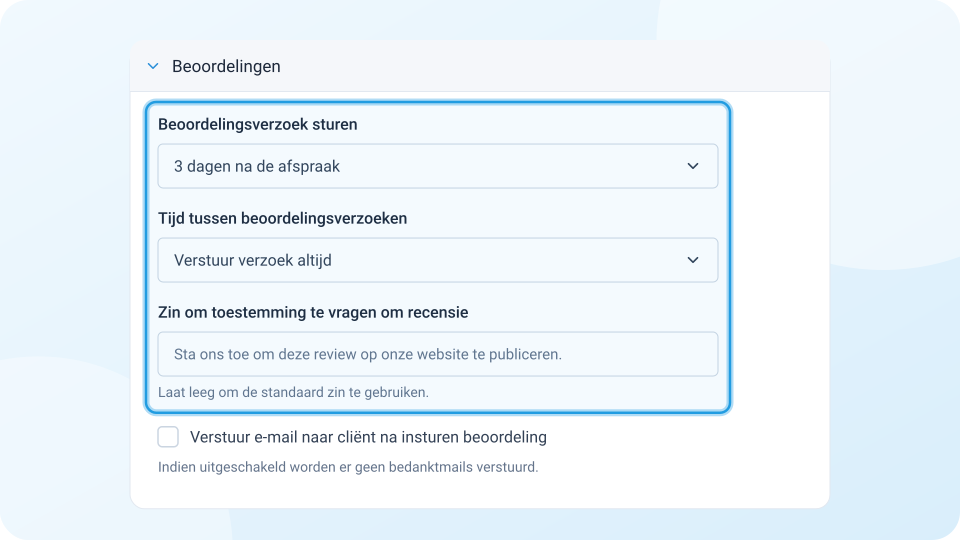
- Kies bij Beoordelingsverzoek sturen wanneer de e-mail verstuurd wordt.
- Kies bij Tijd tussen beoordelingsverzoeken hoe vaak een cliënt een verzoek krijgt.
- Vul eventueel bij Zin om toestemming te vragen om recensie de zin in waarmee je de cliënt toestemming vraagt om de recensie te publiceren. Laat je het veld leeg, dan wordt de standaardzin gebruikt.
Vanaf nu krijgen cliënten de e-mails automatisch.
Beoordeling per afspraaktype instellen
Per afspraaktype stel je in of er een beoordelingsverzoek verstuurd wordt. Je kunt per afspraaktype ook een andere e-mail gebruiken.
- Ga naar Instellingen > Algemeen > Afspraaktypes / Trajecten.
- Klik op Afspraaktypes en daarna op Wijzig achter het afspraaktype.
- Klik op het tabblad Communicatie.
- Vink Verstuur beoordelingsverzoek aan om voor dit afspraaktype beoordelingsverzoeken te sturen.
- Wil je een andere e-mail? Vink bij Beoordelingsverzoek het vakje Afwijkende e-mail aan en klik op Wijzig.
- Klik op Opslaan.
Beoordeling per traject instellen
Ook per traject stel je in wanneer er een beoordelingsverzoek verstuurd wordt.
- Ga naar Instellingen > Algemeen > Afspraaktypes / Trajecten.
- Klik op Trajecten en daarna op Wijzig achter het traject.
- Kies onderin het venster wanneer het beoordelingsverzoek verstuurd wordt. Je kiest uit Verstuur geen beoordelingsverzoeken, Verstuur beoordelingsverzoeken op basis van afspraaktype en Verstuur alleen beoordelingsverzoek aan het einde van traject.
- Klik op Opslaan.
Los beoordelingsverzoek versturen
Verstuur je beoordelingsverzoeken niet automatisch? Dan kun je ook een los verzoek sturen, bijvoorbeeld alleen na het laatste consult. Dat kan bij losse afspraken en bij afspraken van een traject.
- Open de afspraak waarover je een beoordeling wilt ontvangen.
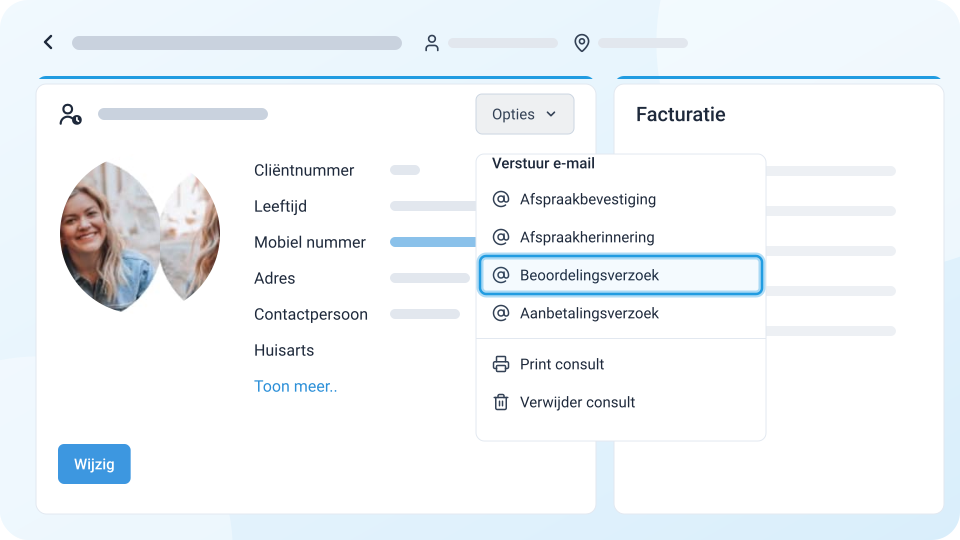
- Klik op Opties en daarna onder Verstuur e-mail op Beoordelingsverzoek.
- Pas de e-mail eventueel aan.
- Klik op Versturen.
Beoordelingen bekijken
Ga in het linkermenu naar Statistieken > Beoordelingen om de ingestuurde beoordelingen en feedback te bekijken. Klik op Tonen voor meer details. Vanuit dat venster open je ook de afspraak of workshop waar de feedback bij hoort.
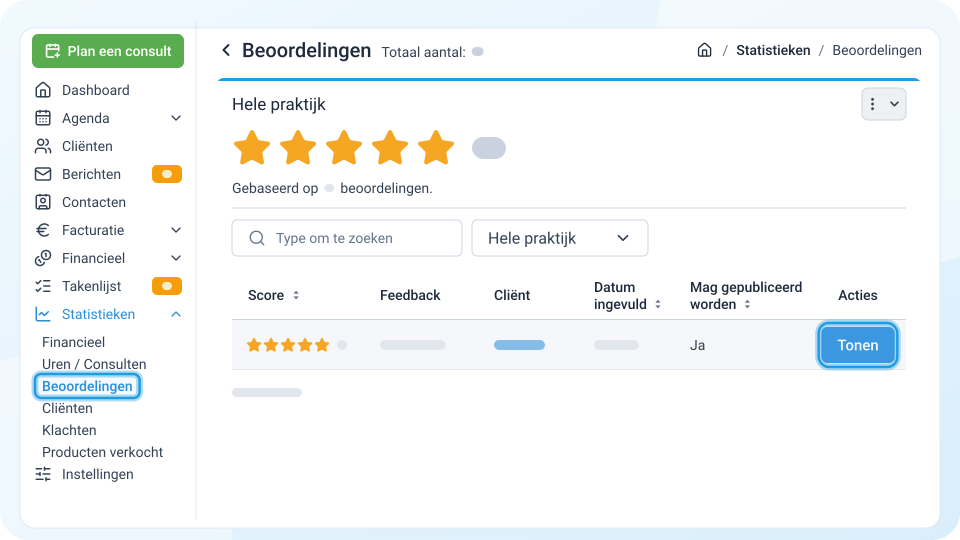
Beoordelingen delen op je website
Beoordelingen waarvan de cliënt aangeeft dat ze gedeeld mogen worden, zet je eenvoudig op je website.
Blok met meerdere beoordelingen
-
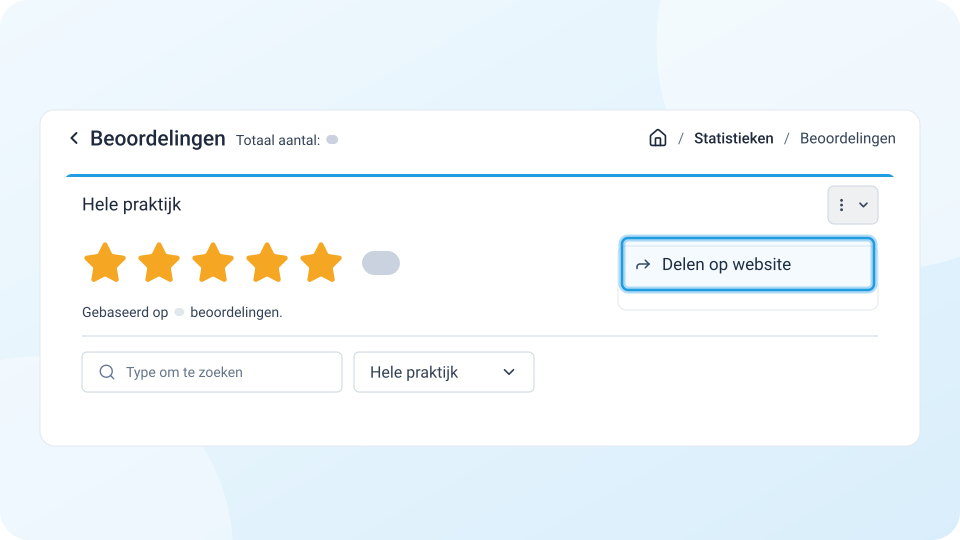
Ga naar Statistieken > Beoordelingen, klik rechtsboven op de knop met de drie puntjes en klik op Delen op website.
-
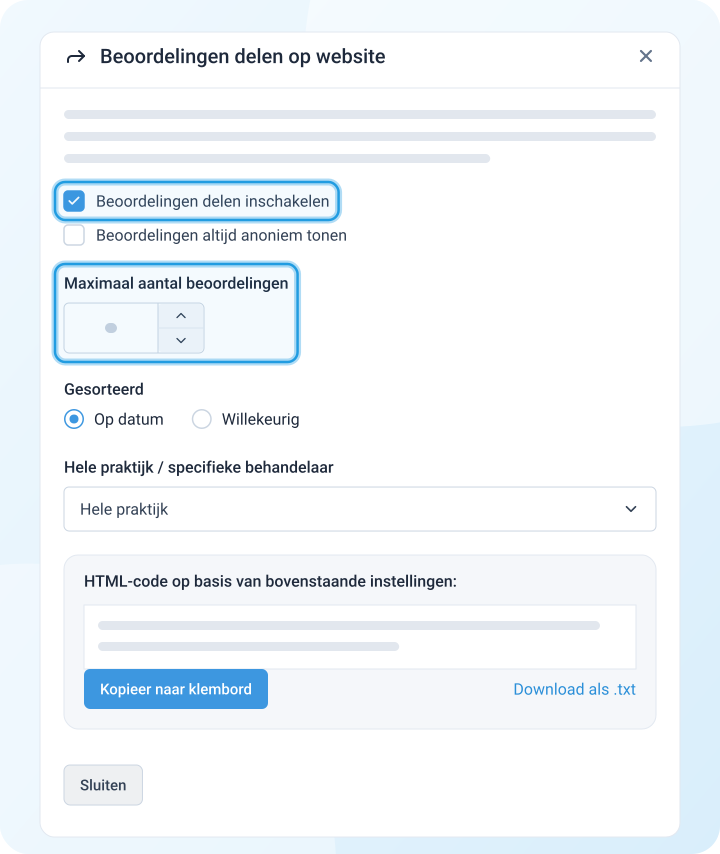
Vink Beoordelingen delen inschakelen aan en kies hoeveel beoordelingen er maximaal getoond worden.
-
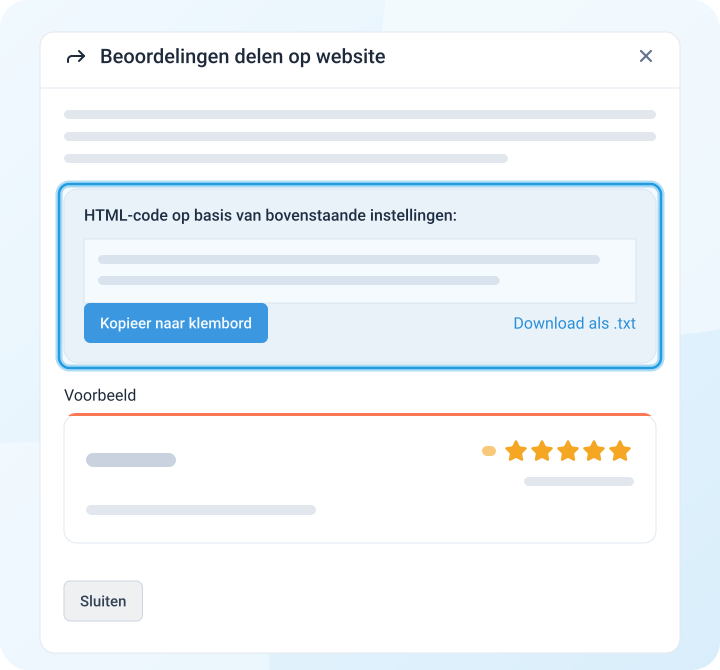
Klik op Kopieer naar klembord en zet de HTML-code als codeblok (HTML) op je website. Vraag eventueel je websitebouwer om hulp.
De beoordelingen verschijnen nu automatisch op je website.
Losse beoordeling delen
-
Klik bij de beoordeling die je wilt delen op Tonen.
-
Klik op Delen op website. Deze knop zie je alleen als de cliënt toestemming heeft gegeven om de beoordeling te publiceren.
-
Klik op Kopieer naar klembord en zet de HTML-code als codeblok (HTML) op je website. Vraag eventueel je websitebouwer om hulp.