
Automatisch e-mails inplannen op basis van acties
Plan automatisch e-mails in op basis van acties, zoals een nieuwe cliënt of een afgerond consult. Zo maak je het e-mailsjabloon en de automatische actie.
Taak / Cliëntactie sjablonen Cliëntactie Automatische e-mail E-mail automatisch inplannen inplannen Clientacties Clienteacties
Communicatie DossierLaatst bijgewerkt:
Je kunt een e-mail automatisch laten inplannen na een bepaald moment. Zo stuur je bijvoorbeeld standaard een e-mail zes maanden nadat een cliënt op inactief is gezet. Je kiest uit deze momenten:
- Nieuwe cliënt aangemaakt
- Cliënt op actief gezet
- Cliënt op inactief gezet
- Cliënt geen afspraak heeft gehad
- Voorafgaand aan consult
- Op de dag van het consult
- Consult heeft plaatsgevonden
- Voorafgaand aan workshop
- Op de dag van de workshop
- Workshop heeft plaatsgevonden
- Voorafgaand eerste consult/workshop van traject
- Eerste consult/workshop van traject heeft plaatsgevonden
- Laatste consult/workshop van traject heeft plaatsgevonden
De momenten voor trajecten zie je alleen als je trajecten hebt.
Automatische e-mails worden rond 10:30 uur verstuurd.
Gaat een consult of workshop niet door, bijvoorbeeld omdat de cliënt heeft afgezegd of niet is gekomen? Dan wordt de e-mail niet verstuurd. De reden staat in de omschrijving van de taak.
1. E-mailsjabloon aanmaken
- Ga naar Instellingen > Communicatie > E-mailinstellingen.
- Klik op Sjablonen en daarna op Sjabloon toevoegen.
- Maak het e-mailsjabloon. Met de knop Gegevens invoegen zet je bijvoorbeeld automatisch de naam van de cliënt in de e-mail.
- Klik op Opslaan.
2. E-mail automatisch inplannen
- Ga naar Instellingen > Dossier > Cliëntinstellingen.
- Klik op Taken / E-mail automatisch inplannen en daarna op Automatische actie toevoegen.
- Klik op E-mail inplannen.
- Kies bij Moment na welke gebeurtenis de e-mail verstuurd wordt.
- Stel bij Wanneer in hoeveel tijd ervoor of erna de e-mail verstuurd wordt. Kies eventueel bij Voor wie welke cliënten de e-mail krijgen.
- Klik op Volgende.
- Kies bij Selecteer een e-mailsjabloon het e-mailsjabloon.
- Klik op Opslaan.
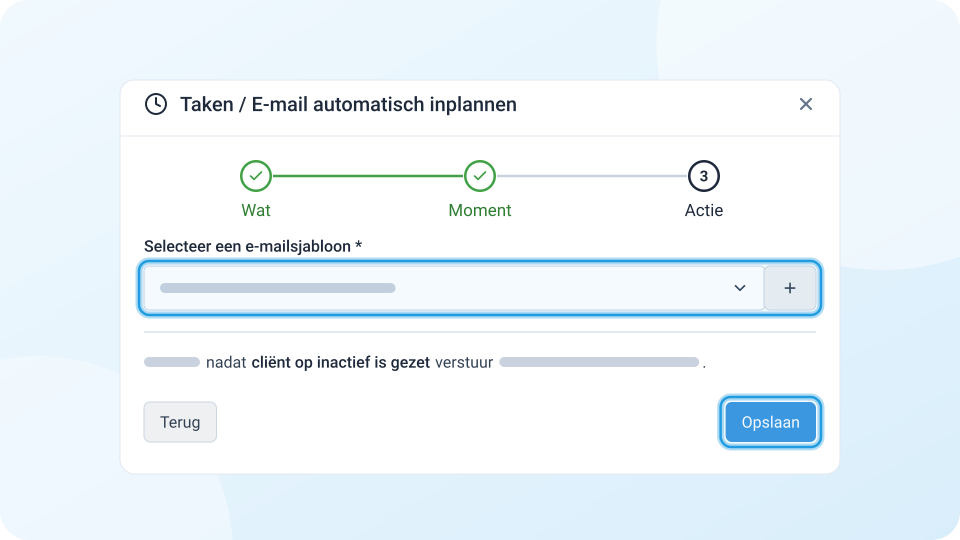
In dit voorbeeld krijgt een cliënt automatisch een e-mail, een tijd nadat de cliënt op inactief is gezet. Ingeplande e-mails vind je in het cliëntdossier onder het tabblad Communicatie, als Automatische e-mail.